 MoonGit

 English
 Español
 Français
 日本語
 עברית
 Português (Brasil)
 繁體中文
MoonGit mit einem MCP-Client verbinden
Aktiviere MoonGit MCP unter Windows, damit ein kompatibler lokaler Client Informationen aus deinen Repositories abrufen kann.
MoonGit MCP aktivieren
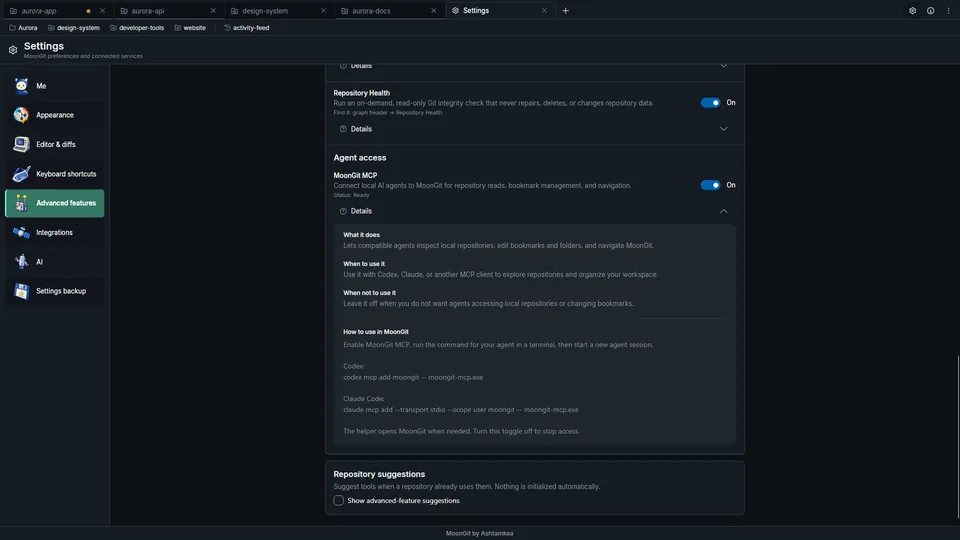
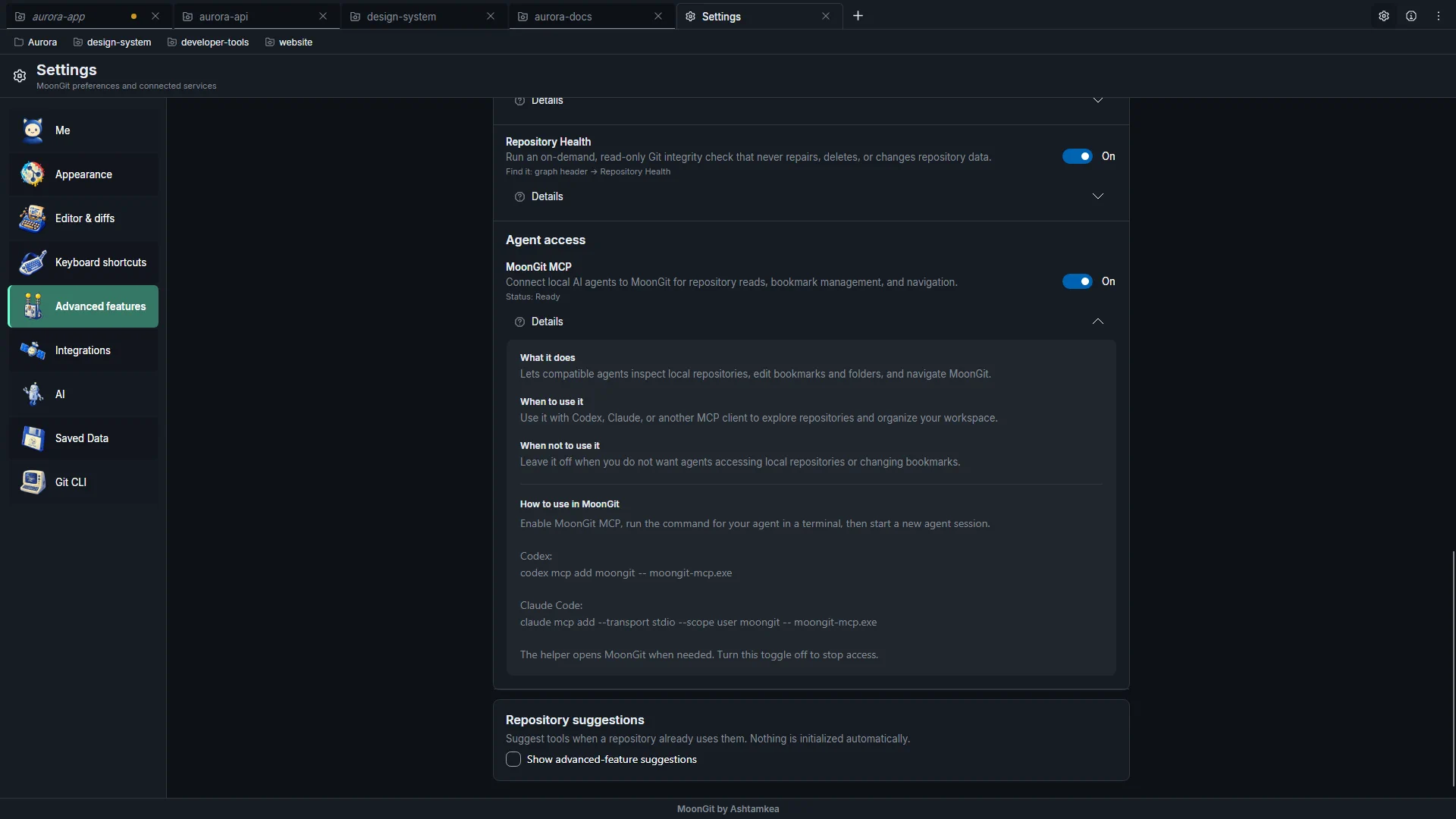
Öffne Settings → Advanced features und aktiviere MoonGit MCP. Kompatible Prozesse unter deinem Windows-Benutzerkonto können Daten aus Repositories anfordern, auch wenn diese in MoonGit geschlossen sind. Auf welche Daten kann ein Client zugreifen?
Einen Client verbinden
Hast du MoonGit aus dem Microsoft Store installiert, führe den Befehl für deinen Client in PowerShell aus und starte anschließend eine neue Sitzung.
Codex
codex mcp add moongit -- moongit-mcp.exe
Claude Code
claude mcp add --transport stdio --scope user moongit -- moongit-mcp.exe
Prüfe die Verbindung in Claude Code mit /mcp.
Die Verbindung prüfen
- Bitte den Client, den Status eines Test-Repositorys abzurufen, zum Beispiel
C:\Dev\orbit. - Prüfe Repository-Pfad, Branch und Dateistatus. Wähle bei einer Rückfrage das gewünschte MoonGit-Fenster.
Repository-Aktionen lesen Daten. Arbeitsbereichsaktionen können Ansichten wechseln und Lesezeichen bearbeiten. Fehlt das Hilfsprogramm, führe Get-Command moongit-mcp.exe aus und prüfe die Store-Installation und den App-Ausführungsalias.
Die Verbindung trennen
Deaktiviere MoonGit MCP, um den Zugriff zu beenden. Entferne den MCP-Eintrag aus dem Client, damit er das Hilfsprogramm nicht mehr startet.