 מונגיט

 English
 Deutsch
 Español
 Français
 日本語
 Português (Brasil)
 繁體中文
חיבור מונגיט לגיטהאב ולשירותי אירוח נוספים
חברו את חשבון האירוח שלכם, בדקו לאילו מאגרים יש לו גישה ובחרו באיזה חשבון להשתמש.
חיבור חשבון גיטהאב דרך הדפדפן
- פתחו את Settings → Integrations → Add account.
- בחרו ב־GitHub.com ואז ב־Connect in browser.
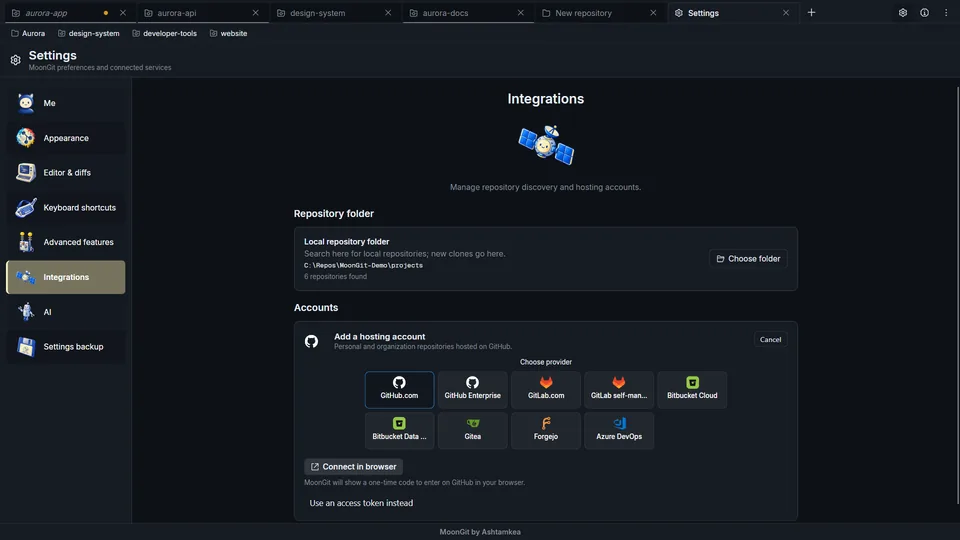
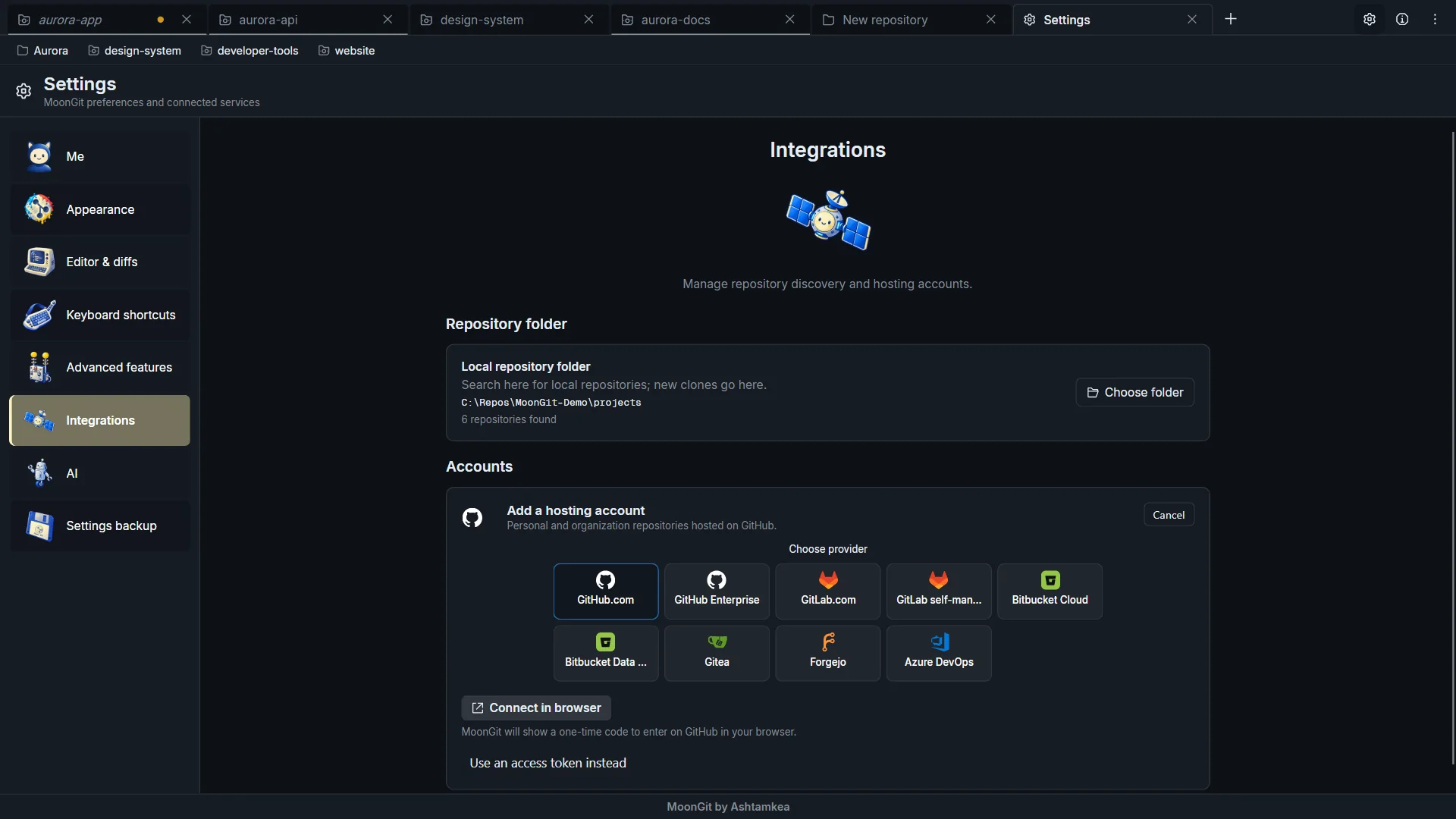
- הזינו את קוד המכשיר שמוצג במונגיט ופעלו לפי ההנחיות. כשתחזרו למונגיט, בדקו איזה חשבון מופיע.
- פתחו את חלון איתור המאגרים ובדקו שבמקור המחובר מופיע מאגר שיש לכם גישה אליו.
חיבור לשרת באירוח עצמי
בחרו את הספק והזינו את כתובת הבסיס של השרת. הזינו את פרטי ההזדהות שהטופס מבקש ובדקו שהמאגר הרצוי מופיע בחלון האיתור.
אם אימות TLS נכשל, בקשו ממנהל השרת את התעודה הנכונה ואמתו את זהות השרת בערוץ מהימן.
תכונות לפי ספק
בדקו אילו יכולות זמינות לספק ולמהדורת השרת שלכם בטבלת התאימות לשירותי אירוח ו־CI.
התאמת החשבון למאגר
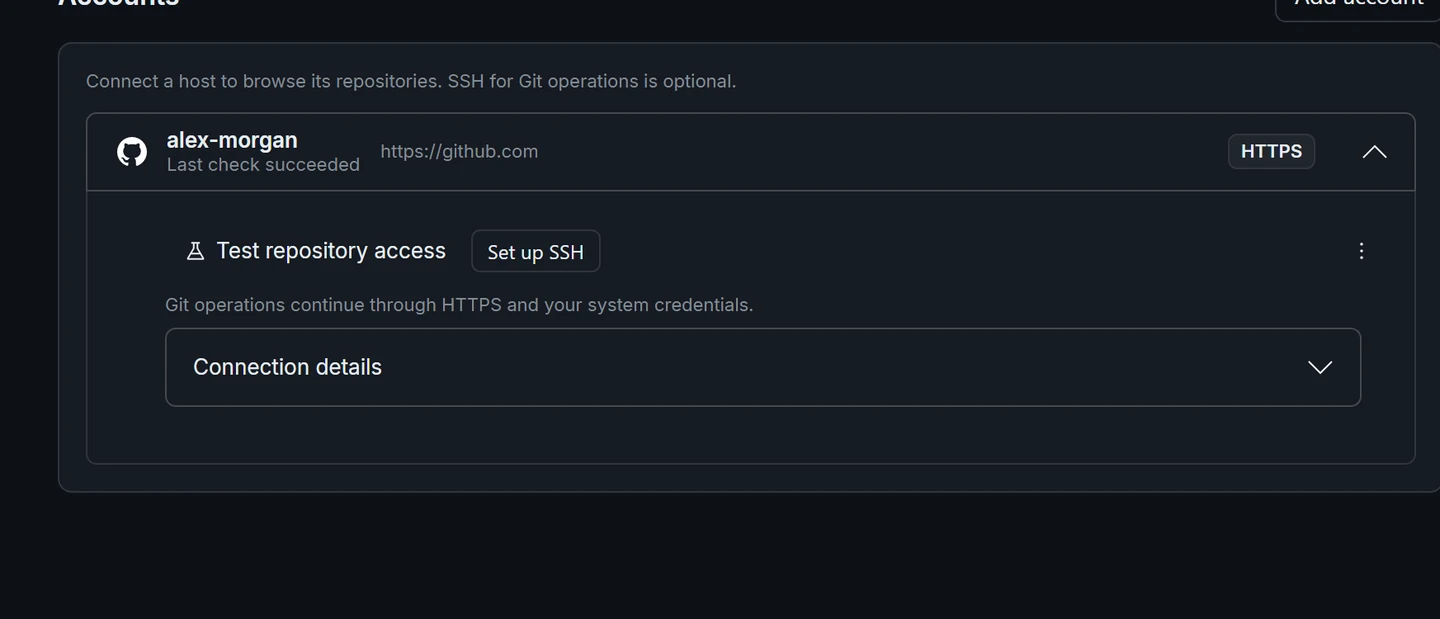
- ודאו שהשרת, הארגון והחשבון תואמים למאגר.
- בחרו ב־Test repository access כדי לבדוק אם מונגיט מצליח לאתר מאגרים.
- כדי לבדוק את החיבור דרך גיט, נסו לבצע fetch או להוריד עותק של המאגר לתיקייה חדשה (clone). בחיבור SSH דרוש מפתח שהשרת מזהה, וב־HTTPS דרושים פרטי הזדהות תקפים לכתובת המאגר.

פתיחת מאגר מקומי או הורדת עותק מהשרת · סרטון על חיבור חשבונות
ספקי AI ולקוחות מקומיים
אפשר להגדיר ספק AI או לחבר לקוח MCP בנפרד. הרשאות גישה לנתונים.