 MoonGit

 English
 Deutsch
 Español
 Français
 日本語
 עברית
 Português (Brasil)
連接程式碼代管服務帳戶
尋找代管服務上的儲存庫,並選擇 MoonGit 讀取它們時使用的帳戶。
透過瀏覽器連接 GitHub.com
- 開啟 Settings → Integrations → Add account。
- 選擇 GitHub.com,再選取 Connect in browser。
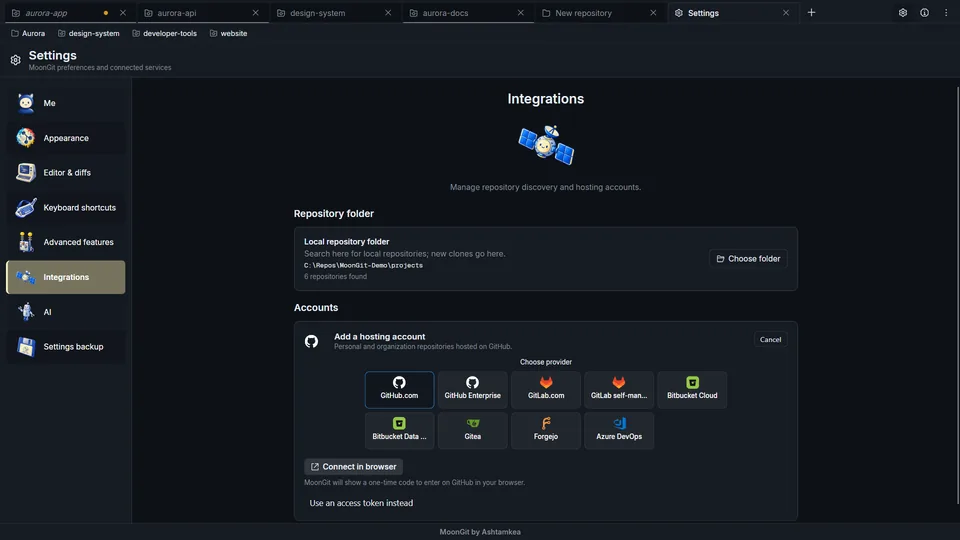
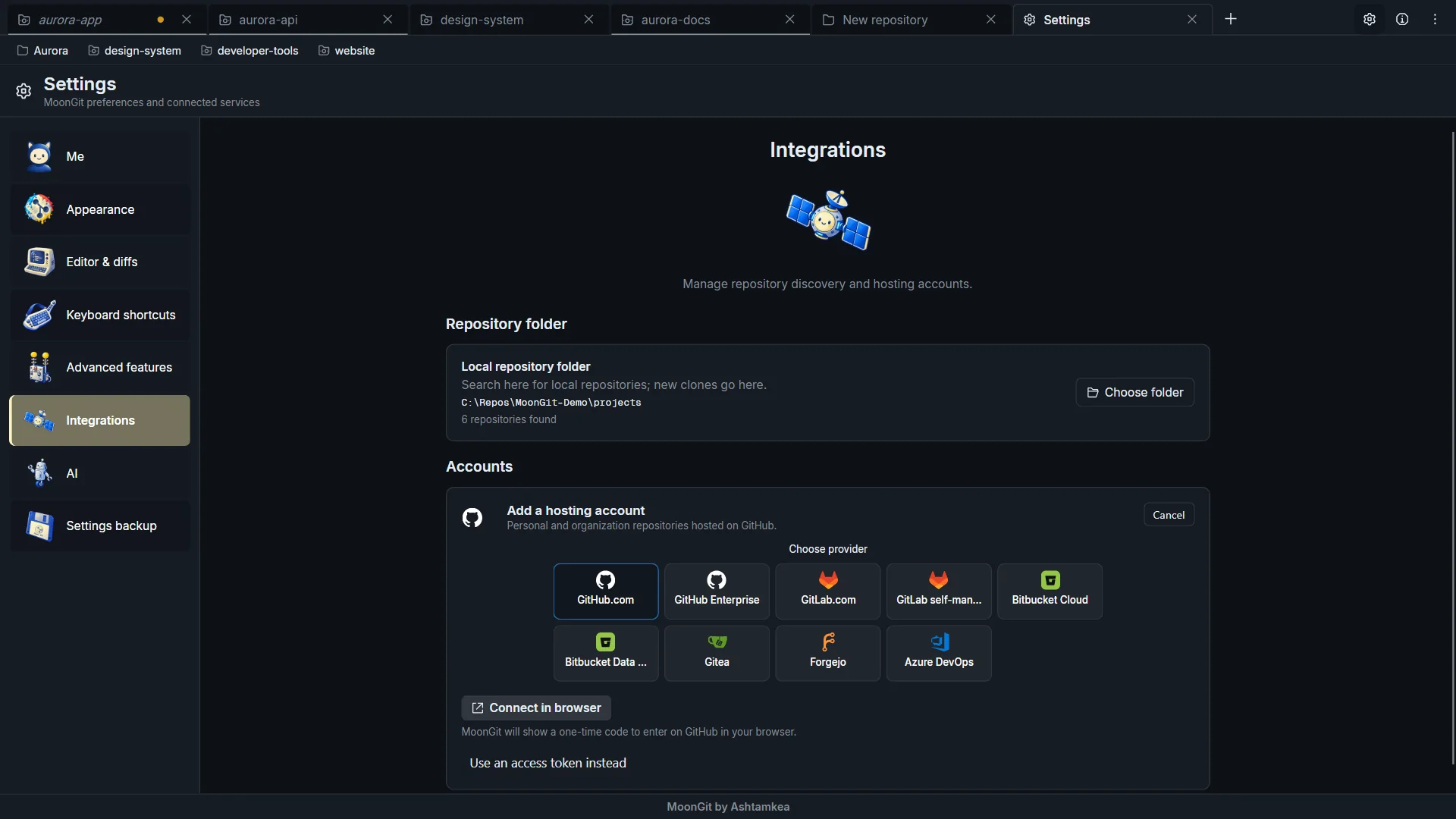
- 依畫面提示輸入 MoonGit 提供的裝置代碼。返回後確認顯示的使用者身分。
- 開啟儲存庫搜尋畫面,確認剛連接的來源列出你有權存取的儲存庫。
連接自行架設的伺服器
選擇代管服務,輸入其基底 URL,依表單說明提供登入所需的認證資料。確認搜尋畫面中出現預期的儲存庫。
若 TLS 驗證失敗,請向管理員索取正確的憑證,並透過可信任的管道確認伺服器身分。
各服務支援的功能
在代管服務與 CI 相容性清單中確認你的服務和伺服器版本。
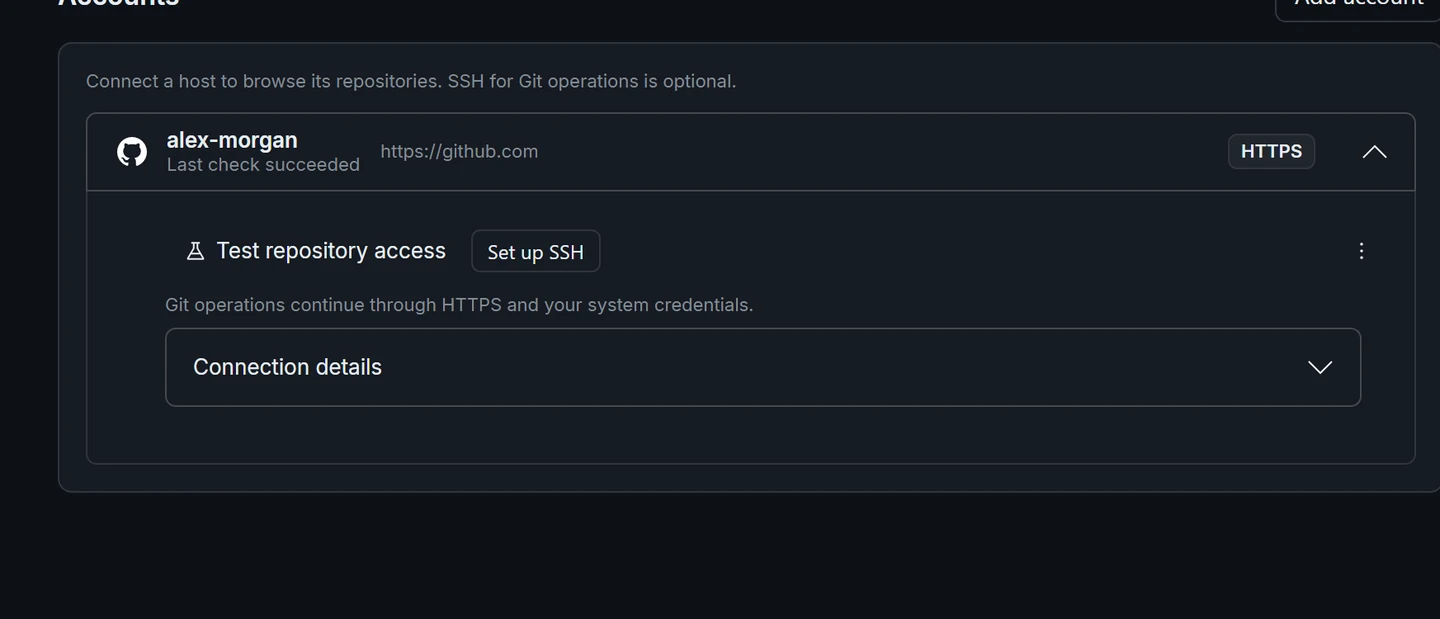
核對帳戶與儲存庫
- 核對主機、組織和使用者身分。
- 選取 Test repository access,確認能否找到該儲存庫。
- 嘗試擷取或複製到新的資料夾,驗證 Git 傳輸。SSH 使用受信任的金鑰;HTTPS 則使用該網址接受的認證資料。

選用的 AI 與本機用戶端整合
設定 AI 提供者或連接 MCP 用戶端需另外進行。查看可存取的資料