מונגיט

 English
 Deutsch
 Español
 Français
 日本語
 Português (Brasil)
 繁體中文
מעקב ונעילה של קבצים גדולים עם גיט LFS
הגדירו אילו קבצים יישמרו בגיט LFS. לפני עריכת קובץ משותף, בדקו אם מישהו אחר נעל אותו.
התקנת גיט LFS
- התקינו את גיט LFS והריצו בפאוורשל את הפקודה
git lfs version. - במידת הצורך הפעילו את Git LFS במסך Settings → Advanced features.
- בסרגל הבראנצ׳ים או בתפריט More tools פתחו את Git LFS.
הוספת כלל מעקב ובדיקה על אילו קבצים הוא חל
- הרחיבו את Tracking rules.
- הזינו תבנית כגון
*.psdובחרו ב־Add rule…. - בדקו את התצוגה המקדימה ובחרו ב־Apply change.
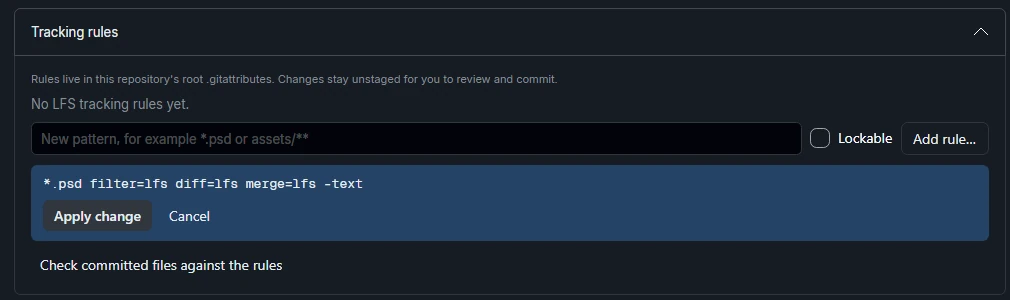
- תחת Unstaged פתחו את
.gitattributes. ודאו שהתבנית נכונה והכינו את הקובץ לקומיט יחד עם הקבצים הרצויים.

הכלל חל מכאן והלאה. כדי להעביר גם גרסאות קודמות של הקבצים ל־LFS צריך לשכתב את ההיסטוריה בפעולה נפרדת.
תיאום נעילות קבצים
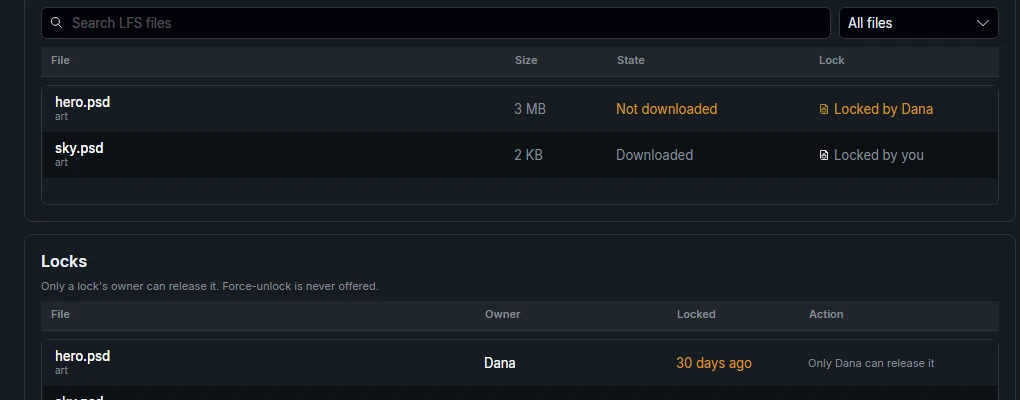
לפני עריכת קובץ משותף, בדקו בשדה Owner אם מישהו אחר נעל אותו. אם השרת תומך בנעילות, בחרו ב־Lock selected כדי לבקש נעילה ושחררו אותה כשתסיימו.