MoonGit

 English
 Deutsch
 Español
 Français
 日本語
 עברית
 Português (Brasil)
用 Git LFS 追蹤與鎖定大型檔案
設定 Git LFS,檢查追蹤規則,並找出其他協作者鎖定的檔案。
安裝並驗證 Git LFS
- 安裝 Git LFS,再於 PowerShell 執行
git lfs version。 - 如有需要,請至 Settings → Advanced features 啟用 Git LFS。
- 從分支列或 More tools 開啟 Git LFS。
新增或檢查追蹤規則
- 展開 Tracking rules。
- 輸入
*.psd等比對模式,再選取 Add rule…。 - 檢查預覽,再選取 Apply change。
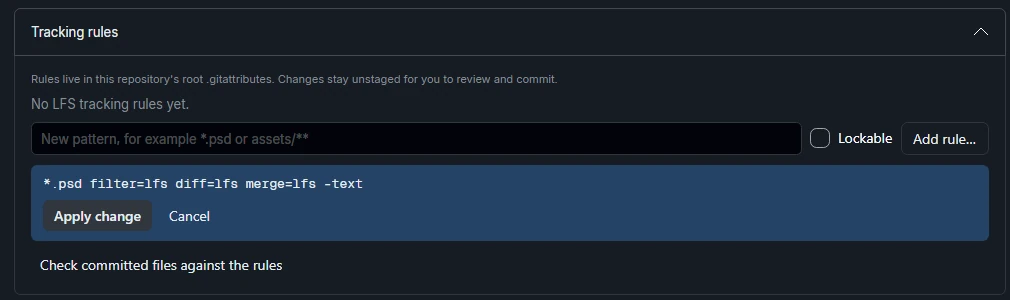
- 在 Unstaged 開啟
.gitattributes,確認比對模式,再與相關檔案一起暫存。

規則會套用到新的內容。如果要把舊提交的內容移到 LFS,需要另外重寫歷史。
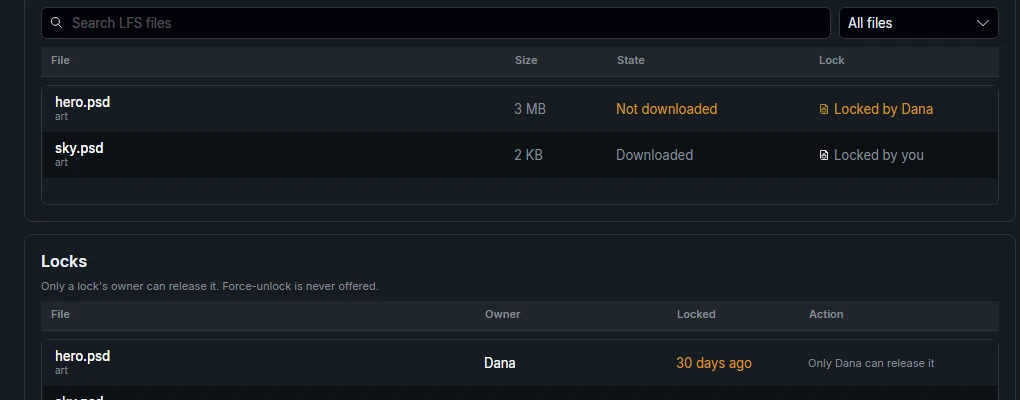
協調檔案鎖定
若遠端支援鎖定,請在編輯共用素材前先查看 Owner。用 Lock selected 要求鎖定,完成後再解除自己的鎖定。