 מונגיט

 English
 Deutsch
 Español
 Français
 日本語
 Português (Brasil)
 繁體中文
חיבור סוכן מקומי למונגיט באמצעות MCP
הפעילו את שרת ה־MCP בווינדוס, חברו לקוח תואם ובדקו אילו נתוני מאגר הוא יכול לקרוא.
הפעלת שרת ה־MCP
פתחו את Settings → Advanced features והפעילו את MoonGit MCP. תהליכים תואמים שפועלים בחשבון המשתמש שלכם במערכת ההפעלה יכולים לבקש נתונים גם ממאגרים שלא פתחתם בלשונית. לאילו נתונים הלקוח יכול לגשת.
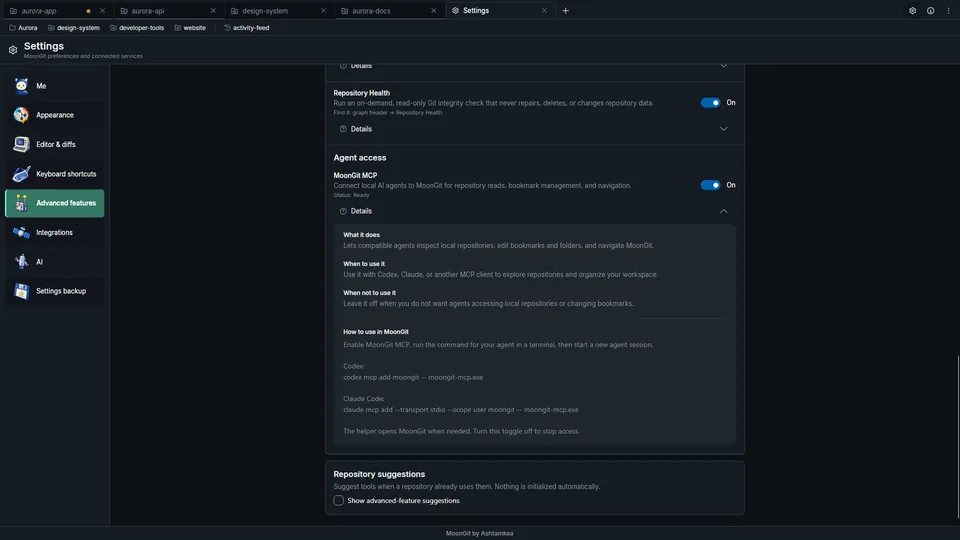
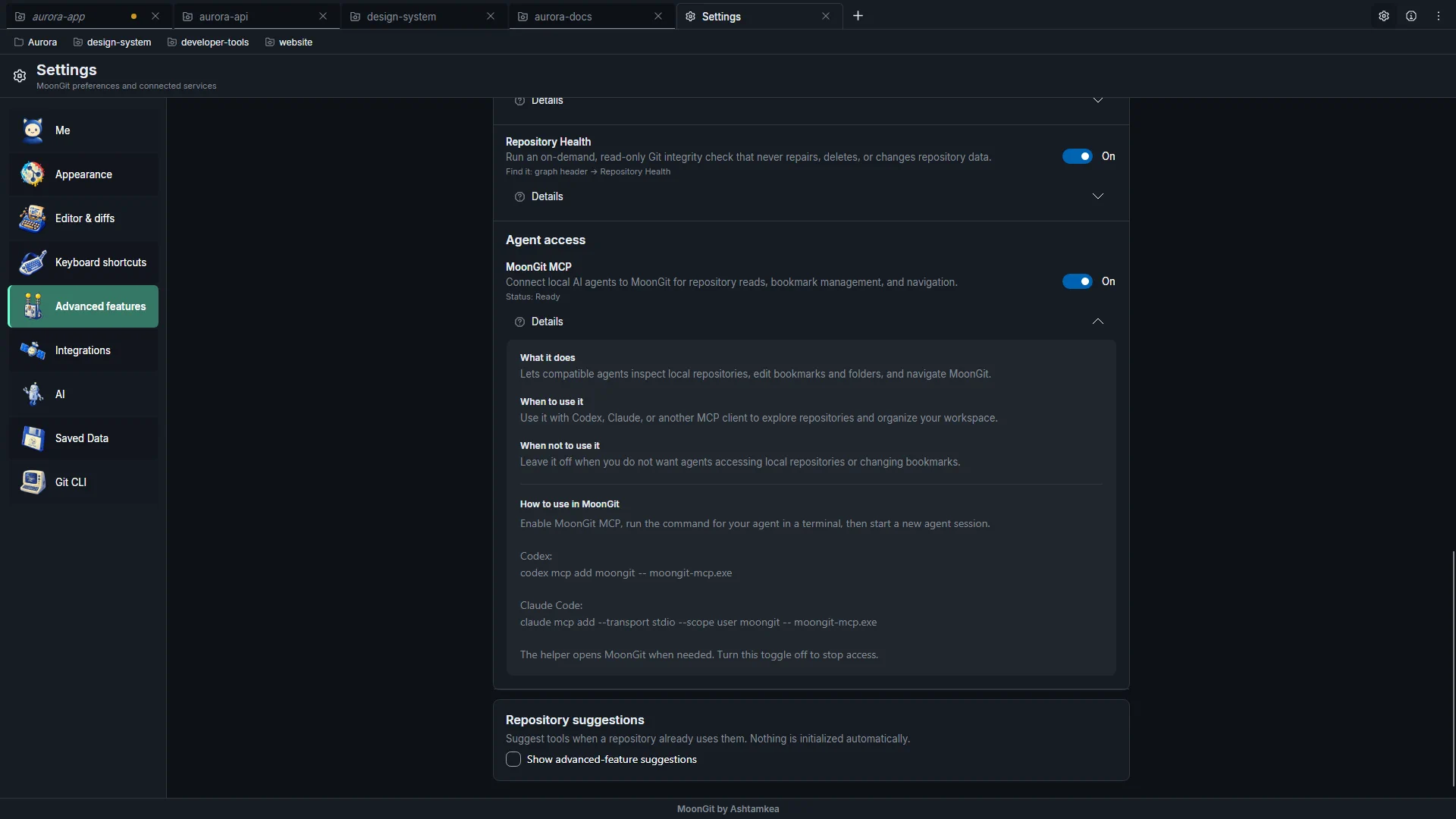
חיבור לקוח
אם התקנתם את מונגיט מהחנות של מיקרוסופט, הריצו בפאוורשל את הפקודה המתאימה ללקוח שלכם. אחר כך פתחו שיחה חדשה בלקוח.
קודקס
codex mcp add moongit -- moongit-mcp.exe
קלוד קוד
claude mcp add --transport stdio --scope user moongit -- moongit-mcp.exe
כדי לבדוק את החיבור בקלוד קוד, השתמשו ב־/mcp.
בדיקת החיבור
- בקשו מהלקוח להציג את המצב של מאגר ניסיוני, למשל
C:\Dev\orbit. - ודאו שהנתיב, הבראנץ׳ ומצב הקבצים נכונים. אם תתבקשו לבחור חלון מונגיט, בחרו בחלון הרצוי.
כלי המאגר מאפשרים לסוכן לקרוא נתונים. כלי סביבת העבודה מאפשרים לו גם לנווט באפליקציה ולערוך סימניות. אם תוכנית העזר חסרה, הריצו Get-Command moongit-mcp.exe ובדקו את ההתקנה מהחנות ואת הגדרת כינוי הפקודה בווינדוס.
ניתוק
כבו את MoonGit MCP כדי להפסיק את הגישה. הסירו מהלקוח את ההגדרה של שרת ה־MCP כדי למנוע ממנו להפעיל את תוכנית העזר.