 MoonGit

 English
 Deutsch
 Español
 Français
 日本語
 עברית
 Português (Brasil)
將 MoonGit 連接至 MCP 用戶端
在 Windows 裝置上啟用 MoonGit MCP,讓相容的本機用戶端讀取儲存庫資訊。
啟用 MoonGit MCP
在 Settings → Advanced features 啟用 MoonGit MCP。以相同作業系統帳戶執行的相容程式可要求讀取儲存庫資料,也包括 MoonGit 中目前未開啟的儲存庫。查看用戶端可存取的資料。
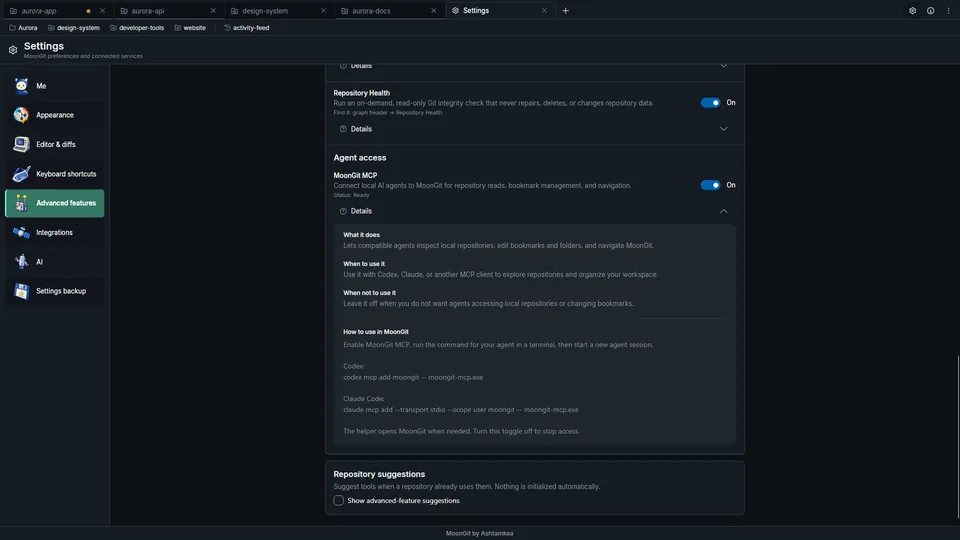
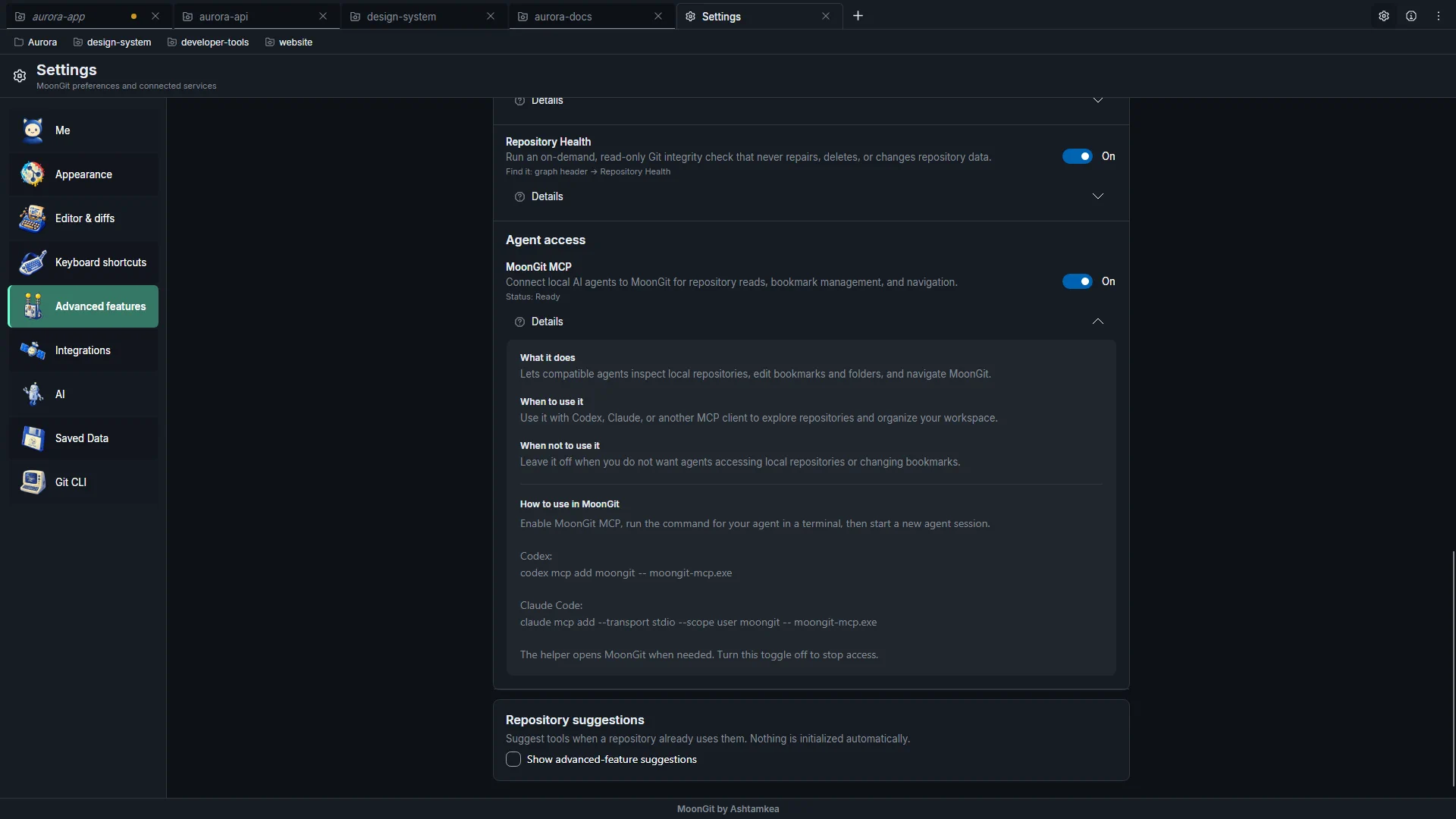
連接用戶端
使用 Windows Store 版本時,在 PowerShell 執行對應用戶端的指令,再開啟新的工作階段。
Codex
codex mcp add moongit -- moongit-mcp.exe
Claude Code
claude mcp add --transport stdio --scope user moongit -- moongit-mcp.exe
在 Claude Code 可用 /mcp 檢查連線。
驗證連線
- 要求用戶端查詢練習用儲存庫的狀態,例如
C:\Dev\orbit。 - 確認儲存庫路徑、分支及檔案狀態。如果系統詢問,請選擇正確的 MoonGit 視窗。
用戶端對儲存庫只能讀取資料,但在工作區可以切換畫面或編輯書籤。若找不到輔助程式,請執行 Get-Command moongit-mcp.exe,並檢查 Store 安裝狀態及執行別名。
中斷連線
關閉 MoonGit MCP 即可停止存取。從用戶端移除 MCP 項目,就不會再啟動輔助程式。