 MoonGit

 English
 Deutsch
 Español
 Français
 日本語
 עברית
 繁體中文
Conectar o MoonGit a um cliente MCP
Ative o MoonGit MCP no Windows para que um cliente local compatível possa consultar informações dos seus repositórios.
Ativar o MoonGit MCP
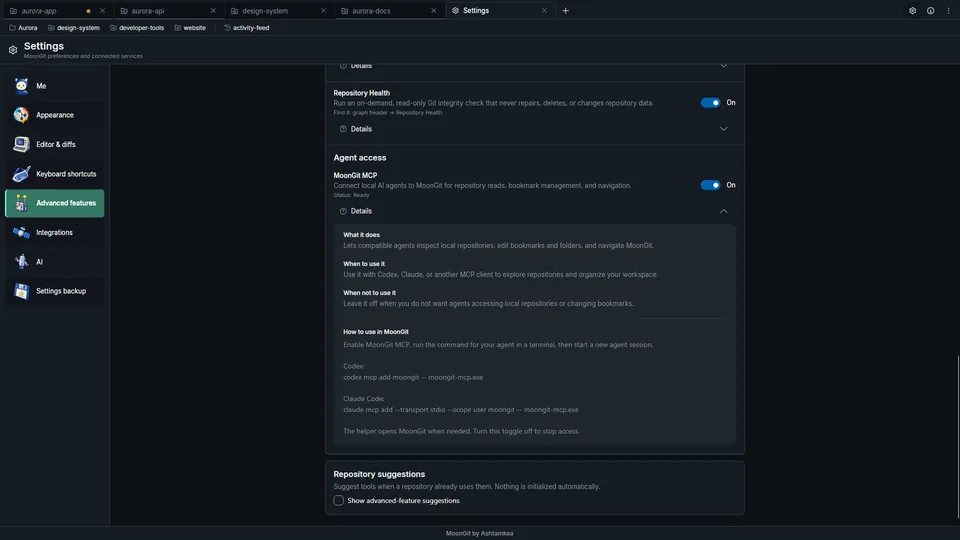
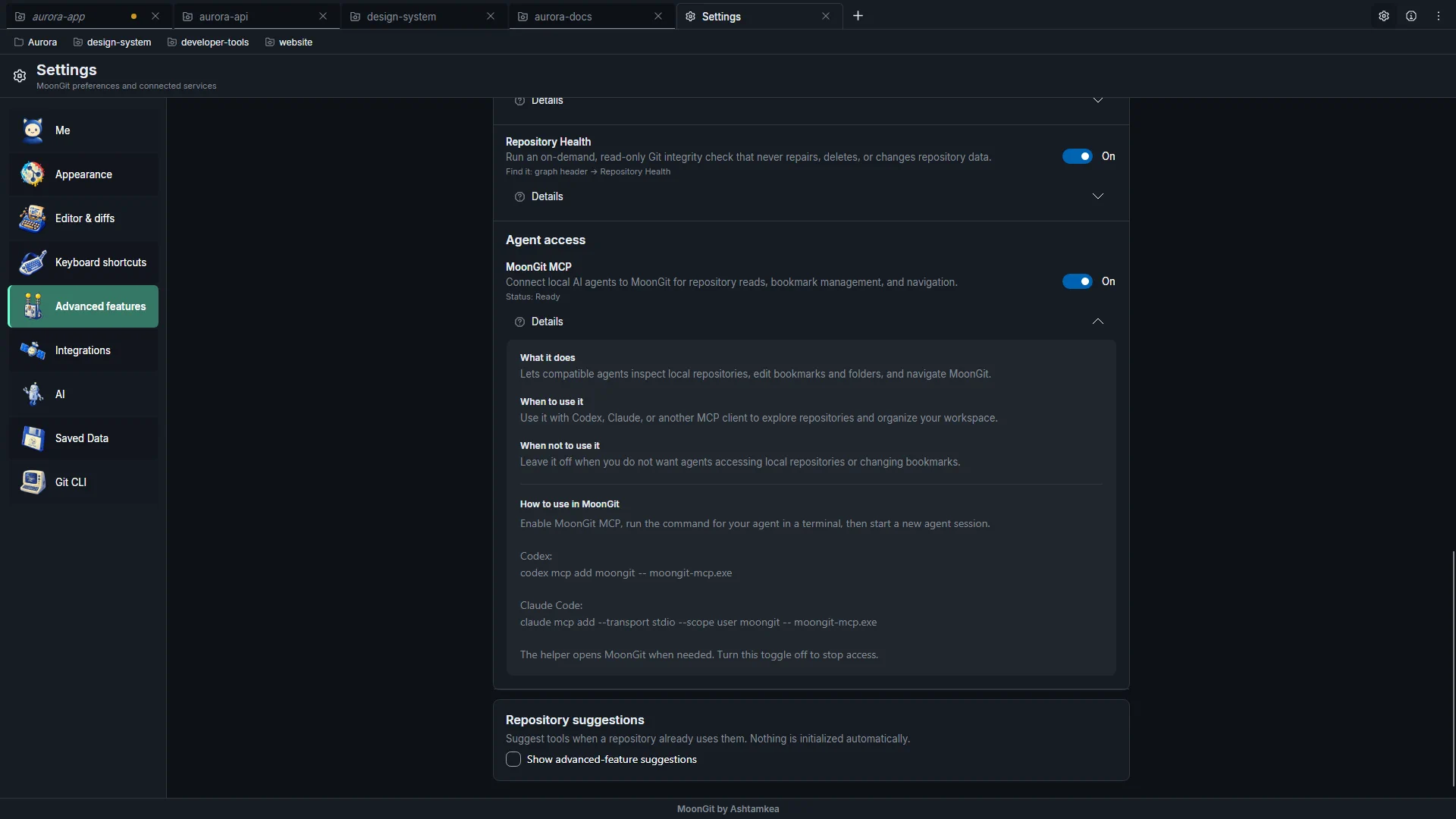
Abra Settings → Advanced features e ative MoonGit MCP. Processos compatíveis executados na sua conta do sistema podem solicitar dados de repositórios, inclusive dos que estiverem fechados no MoonGit. Ver o que um cliente pode acessar.
Conectar um cliente
Se instalou o MoonGit pela Microsoft Store, execute no PowerShell o comando do seu cliente e abra uma nova sessão.
Codex
codex mcp add moongit -- moongit-mcp.exe
Claude Code
claude mcp add --transport stdio --scope user moongit -- moongit-mcp.exe
Use /mcp no Claude Code para conferir a conexão.
Verificar a conexão
- Peça ao cliente o estado de um repositório de teste, por exemplo
C:\Dev\orbit. - Confira o caminho, a branch e o estado dos arquivos. Se solicitado, selecione a janela correta do MoonGit.
As ações do repositório leem dados. As ações da área de trabalho permitem navegar e editar favoritos. Se o executável auxiliar não for encontrado, execute Get-Command moongit-mcp.exe e confira a instalação do MoonGit pela Microsoft Store e o alias de execução do aplicativo.
Desconectar o cliente
Desative MoonGit MCP para interromper o acesso. Remova a entrada MCP do cliente para impedir que ele inicie o executável auxiliar.