 MoonGit

 English
 Deutsch
 Español
 Français
 עברית
 Português (Brasil)
 繁體中文
MoonGit を MCP クライアントに接続する
Windows で MoonGit MCP を有効にし、対応するローカルクライアントからリポジトリの情報を読み取れるようにします。
MoonGit MCP を有効にする
Settings → Advanced features を開いて MoonGit MCP をオンにします。有効にすると、同じ Windows アカウントで動く対応クライアントから、MoonGit で開いていないリポジトリのデータも読み取れます。クライアントがアクセスできる情報を確認してください。
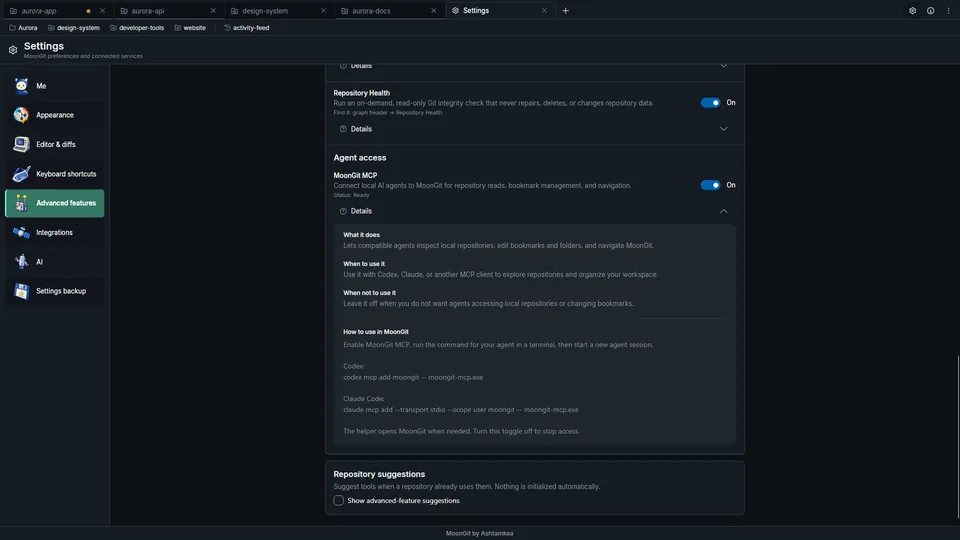
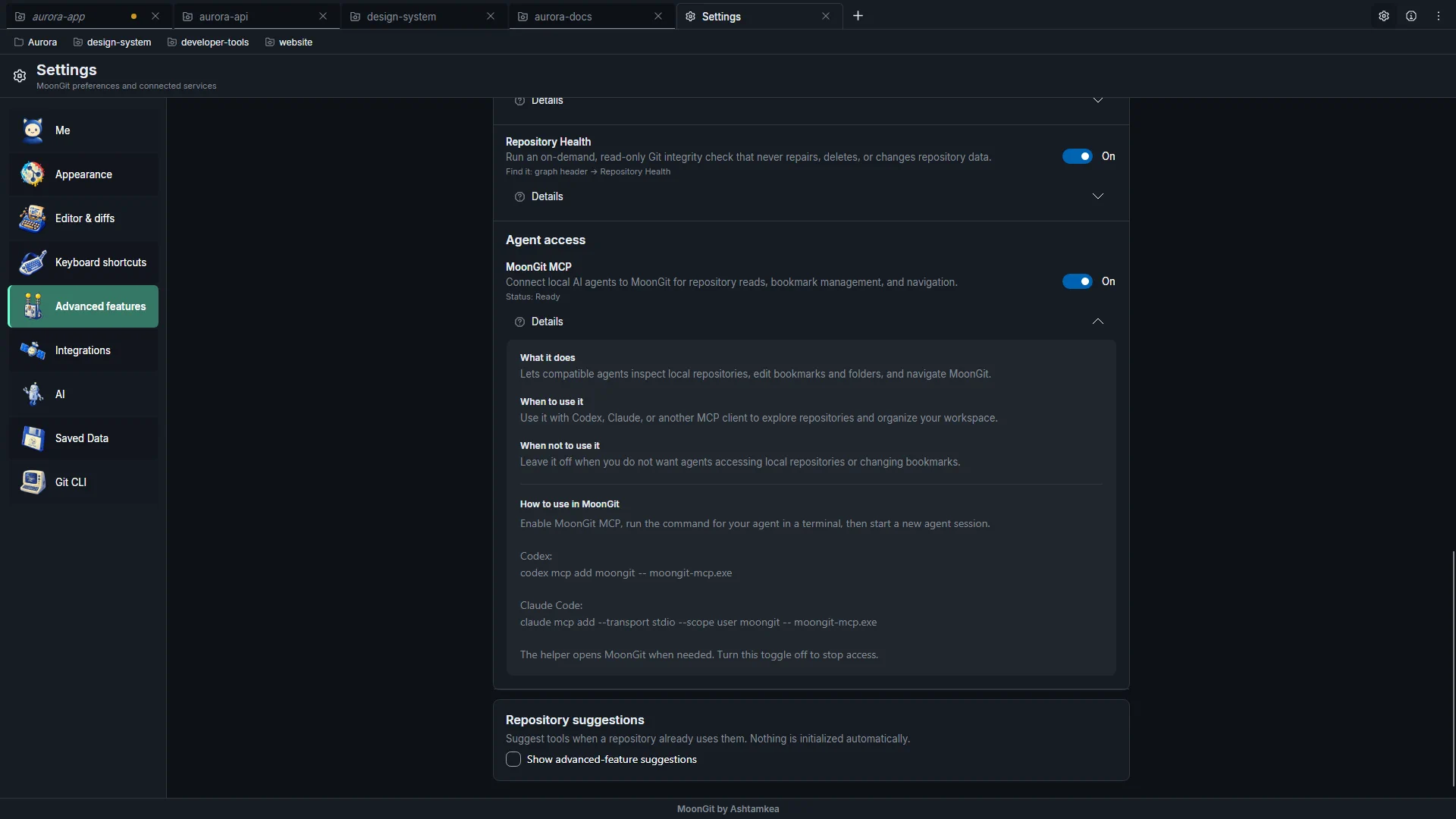
クライアントを接続する
Microsoft Store 版をインストールしたら、使いたいクライアントに応じて次のコマンドを PowerShell で実行し、そのクライアントで新しいセッションを開きます。
Codex
codex mcp add moongit -- moongit-mcp.exe
Claude Code
claude mcp add --transport stdio --scope user moongit -- moongit-mcp.exe
Claude Code では /mcp で接続を確認できます。
接続を確認する
C:\Dev\orbitなど、練習用リポジトリの状態をクライアントに尋ねます。- リポジトリのパス、ブランチ、ファイルの状態を確認します。選択を求められたら目的の MoonGit ウィンドウを選びます。
リポジトリに対する操作は読み取り専用です。ワークスペース操作では画面の移動とブックマークの編集ができます。ヘルパーが見つからない場合は Get-Command moongit-mcp.exe を実行し、Store 版のインストール状態と実行エイリアスを確認します。
接続を解除する
MoonGit MCP をオフにするとアクセスが停止します。クライアントから MCP の登録を削除すると、次回からはクライアントがヘルパーを起動しなくなります。