 MoonGit

 English
 Deutsch
 Español
 日本語
 עברית
 Português (Brasil)
 繁體中文
Connecter MoonGit à un client MCP
Activez MoonGit MCP sous Windows pour permettre à un client local compatible de consulter les données de vos dépôts.
Activer MoonGit MCP
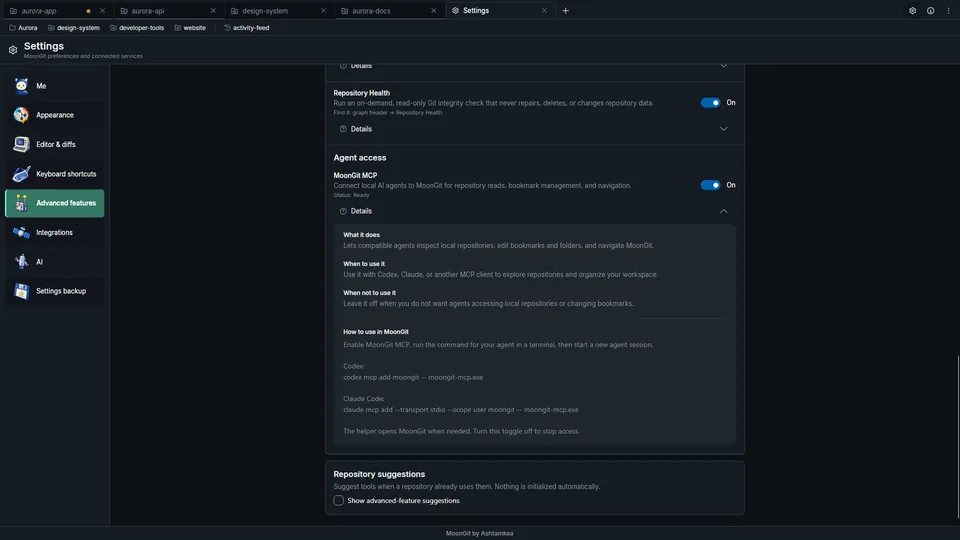
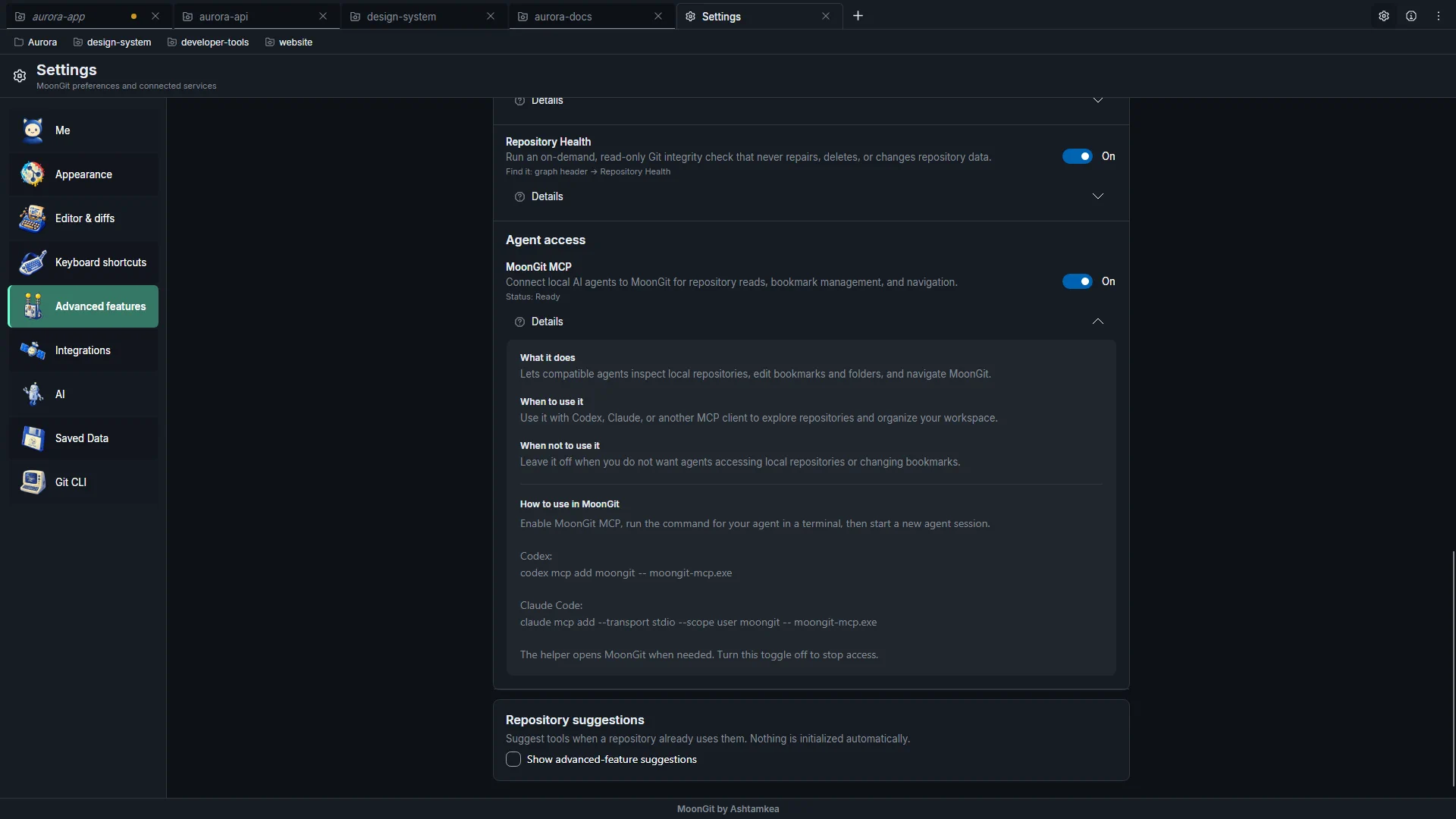
Ouvrez Settings → Advanced features et activez MoonGit MCP. Les processus compatibles exécutés sous votre compte système peuvent interroger vos dépôts, y compris ceux qui sont fermés dans MoonGit. Voir les données accessibles à un client.
Connecter un client
Si vous avez installé MoonGit depuis le Microsoft Store, exécutez dans PowerShell la commande correspondant à votre client, puis ouvrez une nouvelle session.
Codex
codex mcp add moongit -- moongit-mcp.exe
Claude Code
claude mcp add --transport stdio --scope user moongit -- moongit-mcp.exe
Dans Claude Code, vérifiez la connexion avec /mcp.
Vérifier la connexion
- Demandez au client l’état d’un dépôt de test, par exemple
C:\Dev\orbit. - Vérifiez le chemin, la branche et l’état des fichiers. Si le client vous le demande, choisissez la fenêtre MoonGit voulue.
Les actions sur les dépôts permettent de lire des données. Celles de l’espace de travail permettent de naviguer et de modifier les favoris. Si l’utilitaire est introuvable, exécutez Get-Command moongit-mcp.exe, puis vérifiez l’installation de MoonGit depuis le Microsoft Store et l’alias d’exécution de l’application.
Déconnecter le client
Désactivez MoonGit MCP pour révoquer l’accès. Supprimez l’entrée MCP dans le client pour l’empêcher de lancer l’utilitaire.