 MoonGit

 English
 Deutsch
 Français
 日本語
 עברית
 Português (Brasil)
 繁體中文
Conectar MoonGit a un cliente MCP
Activa MoonGit MCP en Windows para que un cliente local compatible pueda consultar información de tus repositorios.
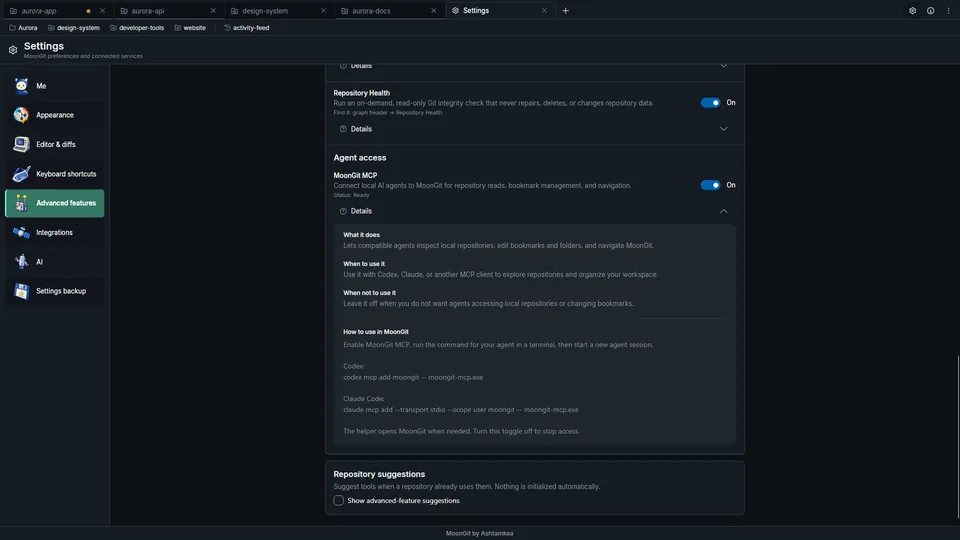
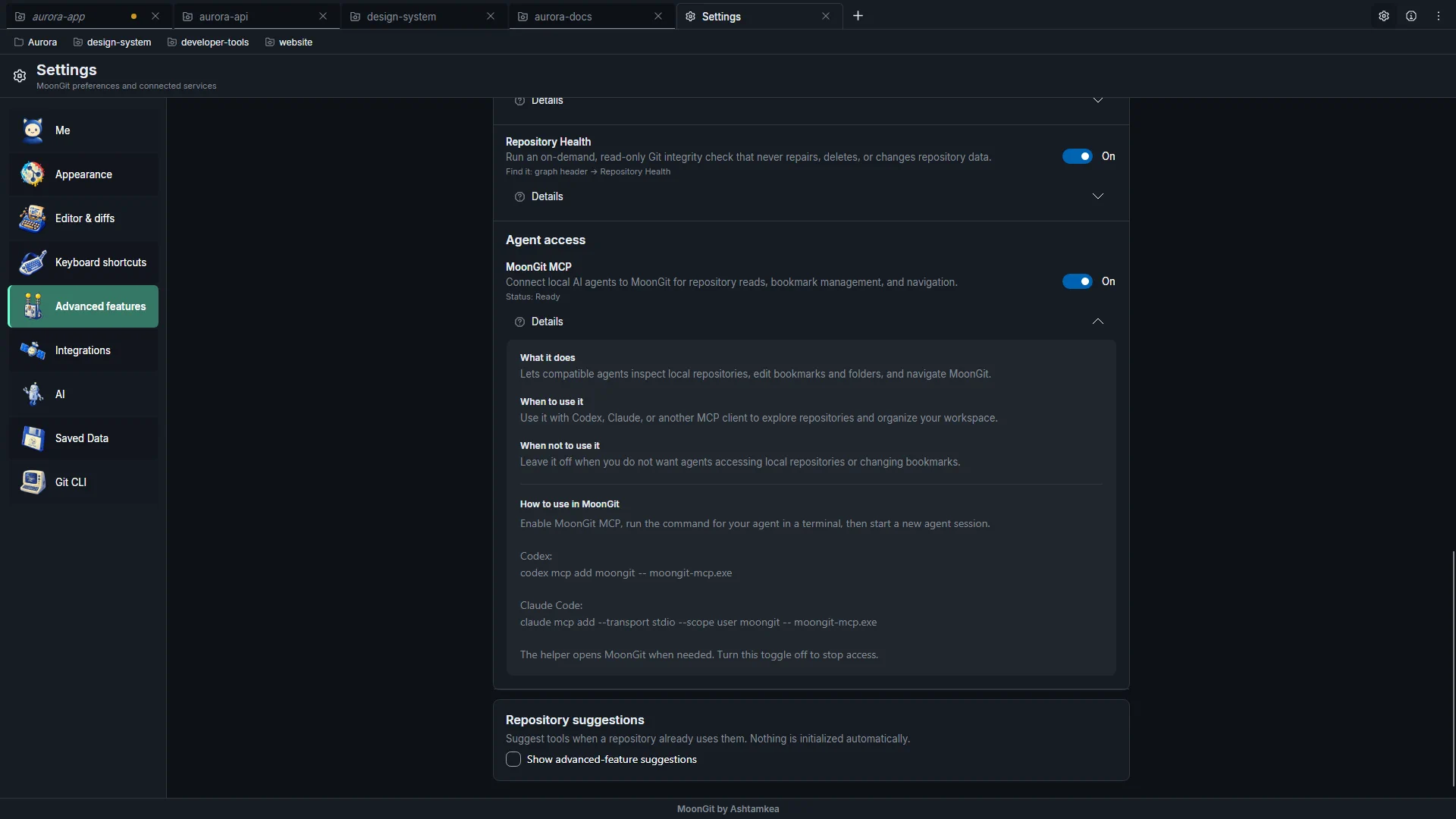
Activar MoonGit MCP
Abre Settings → Advanced features y activa MoonGit MCP. Los procesos compatibles que se ejecuten con tu cuenta del sistema pueden solicitar datos de repositorios, incluso si están cerrados en MoonGit. Consultar a qué puede acceder un cliente.
Conectar un cliente
Si instalaste MoonGit desde Microsoft Store, ejecuta en PowerShell el comando de tu cliente y abre una sesión nueva.
Codex
codex mcp add moongit -- moongit-mcp.exe
Claude Code
claude mcp add --transport stdio --scope user moongit -- moongit-mcp.exe
Usa /mcp en Claude Code para comprobar la conexión.
Verificar la conexión
- Pide al cliente el estado de un repositorio de prueba, por ejemplo
C:\Dev\orbit. - Comprueba la ruta, la rama y el estado de los archivos. Si se te solicita, selecciona la ventana de MoonGit que corresponda.
Las acciones del repositorio leen datos. Las del espacio de trabajo permiten navegar y editar favoritos. Si no se encuentra el ejecutable auxiliar, ejecuta Get-Command moongit-mcp.exe y comprueba la instalación de MoonGit desde Microsoft Store y el alias de ejecución de la aplicación.
Desconectar el cliente
Desactiva MoonGit MCP para detener el acceso. Elimina la entrada MCP del cliente para que deje de iniciar el ejecutable auxiliar.