 MoonGit

 English
 Deutsch
 Français
 日本語
 עברית
 Português (Brasil)
 繁體中文
Novedades de MoonGit 1.0.12: Branch Review, integración con el Explorador y limpieza de worktrees
Revisa y elimina ramas integradas, retira worktrees desde el grafo y abre repositorios desde el Explorador de archivos de Windows.
MoonGit 1.0.12 incorpora el nuevo Branch Review, una revisión archivo por archivo antes de descartar y eliminar un worktree desde el grafo, y Open in MoonGit en el Explorador de Windows. Usa Branch Review para limpiar ramas y el menú de worktrees del grafo para eliminar una carpeta de trabajo.
MoonGit 1.0.12 está disponible en Microsoft Store.
Revisa qué ramas se han integrado con Branch Review
Abre Branch Review con el botón del radar en la barra de ramas. Elige Local o Remote y escoge junto a vs la referencia que quieras comparar: main, master o develop. Las ramas se agrupan en tres pestañas.
- Merged indica que el último commit ya pertenece al historial de la referencia. Si eliminas la rama examinada, sus commits seguirán en el historial de la referencia.
- Likely merged indica que los cambios probablemente llegaron mediante otra operación, como squash o rebase. Revísalos antes de eliminar.
- Unmerged indica que la rama contiene commits que no están en la referencia.
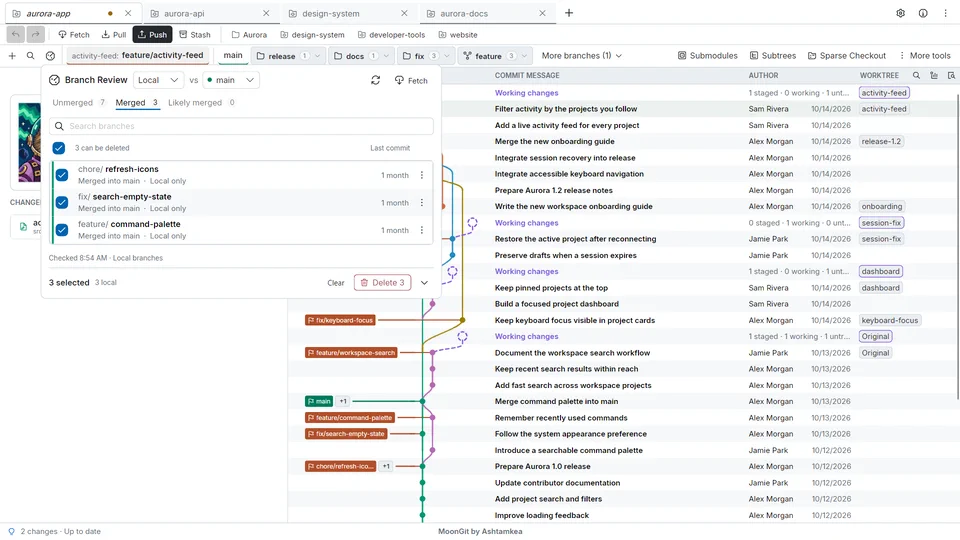
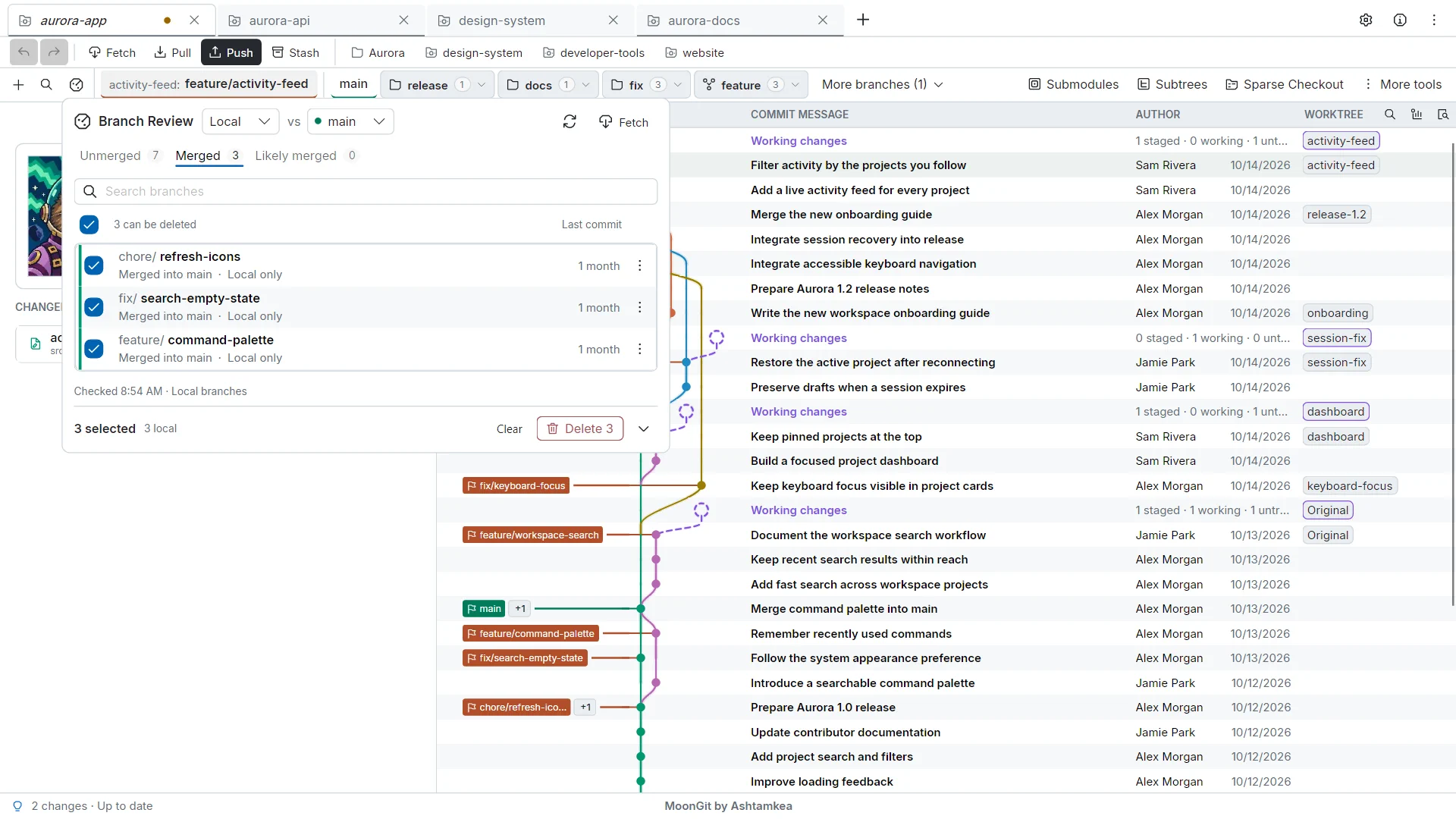
Selecciona las ramas y elige Delete. La confirmación identifica cada rama local o remota y worktree afectado. Exige confirmación explícita si hay commits sin integrar o que solo existen en el remoto. Durante la limpieza verás los pasos, la cantidad de archivos y el tiempo transcurrido. Stop detiene el trabajo restante tras completar el paso actual.
Branch Review abre más rápido en la versión 1.0.12, tarda mucho menos en eliminar varias ramas integradas y permanece abierto al saltar al último commit de una rama. Consulta el ejemplo de limpieza de ramas y la guía de Branch Review.
Descarta y retira un worktree desde el grafo
El grafo ya muestra todos los worktrees vinculados. En la versión 1.0.12 también puedes eliminar uno desde allí. Abre su menú y elige Discard changes and remove worktree…. Antes de eliminar nada, MoonGit muestra los siguientes datos.
- La carpeta que se eliminará.
- Un resumen de los archivos preparados, modificados, sin seguimiento e ignorados.
- Los archivos concretos cuyos cambios se descartarán.
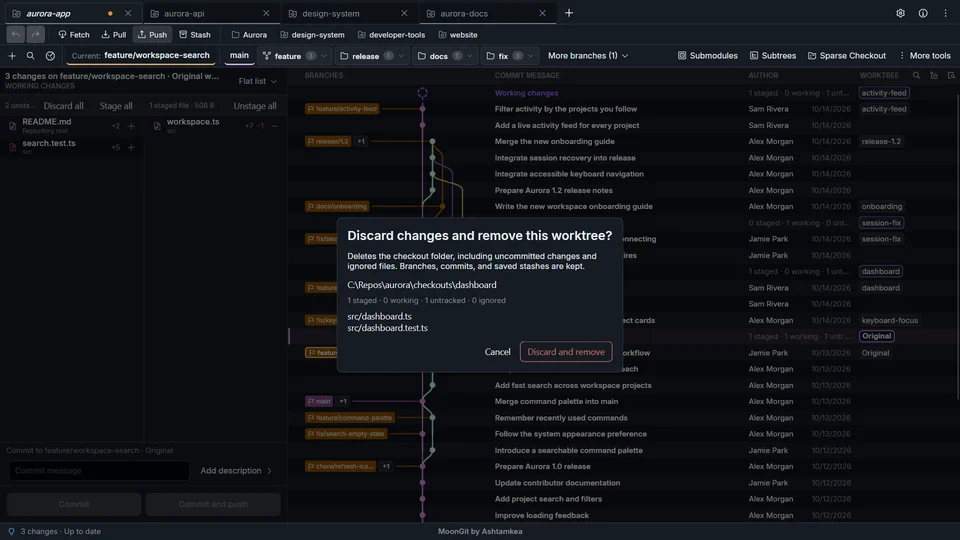
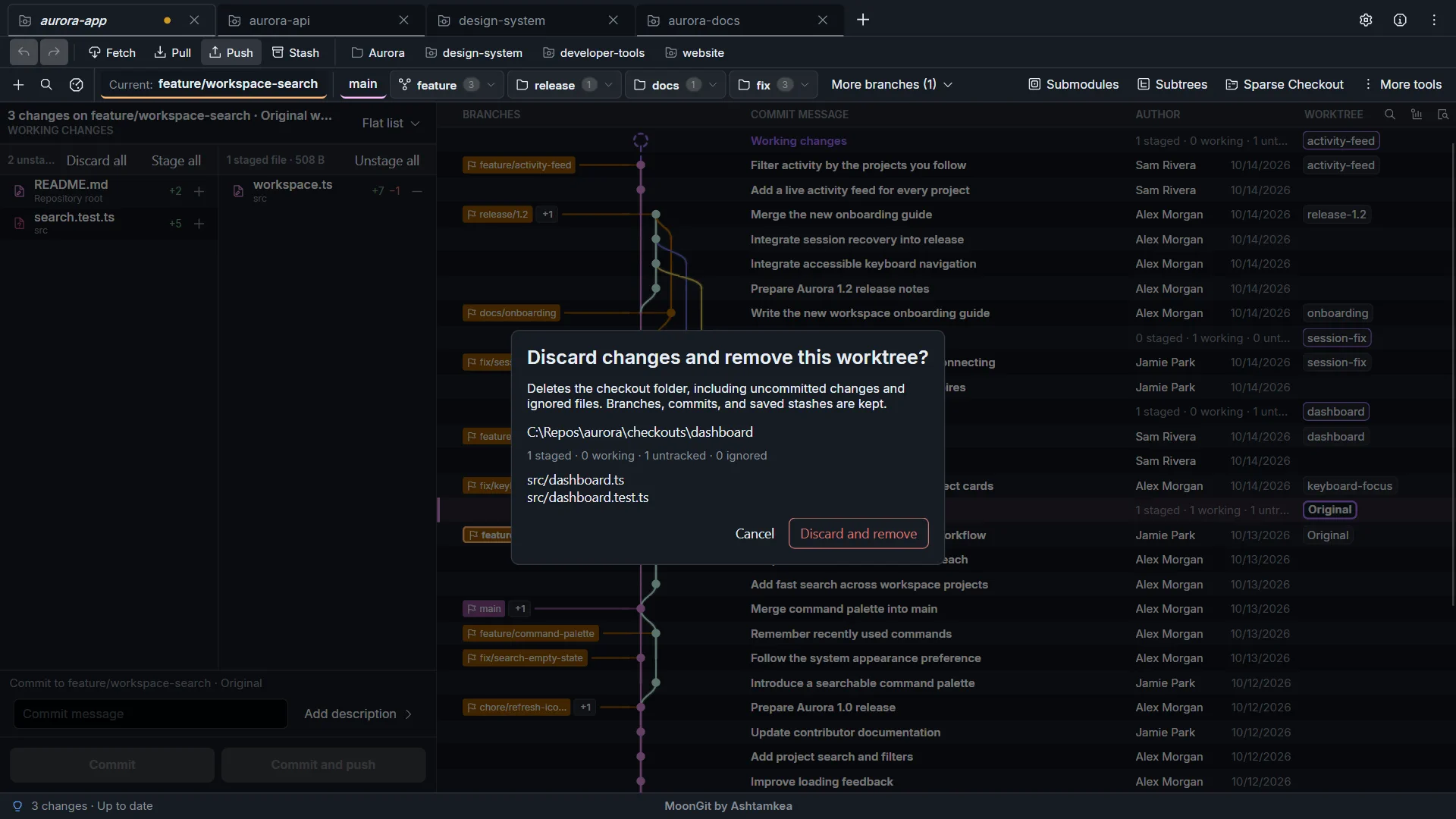
Se conservan ramas, commits y stashes guardados. Se eliminan la carpeta y sus cambios sin commit. En el worktree activo, la acción se llama Discard changes, remove worktree, and return to Original…. Las pestañas que lo utilizaban vuelven a Original y muestran la rama activa de esa copia. El panel Worktrees también ofrece la acción Discard and remove… con la misma revisión cuando hay cambios sin guardar.
Para conservar los cambios, cancela y guárdalos en un commit o stash antes de continuar. Cómo retirar un worktree con seguridad
Abrir en MoonGit desde el Explorador
Haz clic derecho en una carpeta o en un espacio vacío dentro de ella y elige Open in MoonGit. Si eliges una subcarpeta, MoonGit abre el repositorio que la contiene. Si eliges la carpeta de un worktree vinculado, abre esa copia. Si MoonGit ya está abierto, el repositorio pasa al primer plano en esa ventana. Si la carpeta no pertenece a un repositorio, aparece un aviso. MoonGit no inicializa un repositorio automáticamente.
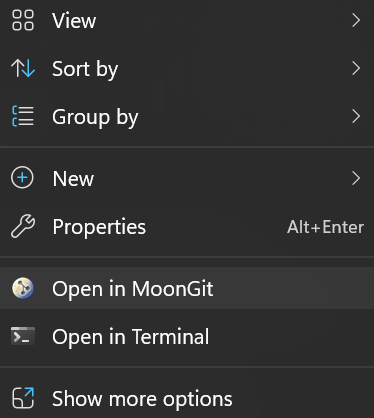
Abrir un repositorio desde el Explorador de archivos.
Otras mejoras
- Inspector de stashes. Cada stash muestra sus archivos. Selecciona un archivo para ver sus diferencias antes de aplicar el stash.
- Estado de CI. Los resultados de cada commit caben en una tarjeta del inspector y el aviso de acceso a la cuenta es más claro.
- Estado de la copia de trabajo. Cuando
.gitattributesespecifica un filtro como Git LFS, MoonGit consulta el estado mediante Git. Si este marca un archivo como modificado, por ejemplo tras añadir una regla LFS, ahora aparece entre los cambios pendientes. - Microsoft Store. MoonGit muestra en el pie de la ventana cuánto tiempo queda del período de prueba. El aviso de valoración que aparece una sola vez incluye una acción para compartir.
- Sonido al guardar. Volver a una pestaña con cambios sin commit ya no reproduce un sonido de guardado si no se ha guardado nada.
Git CLI ya está en MoonGit
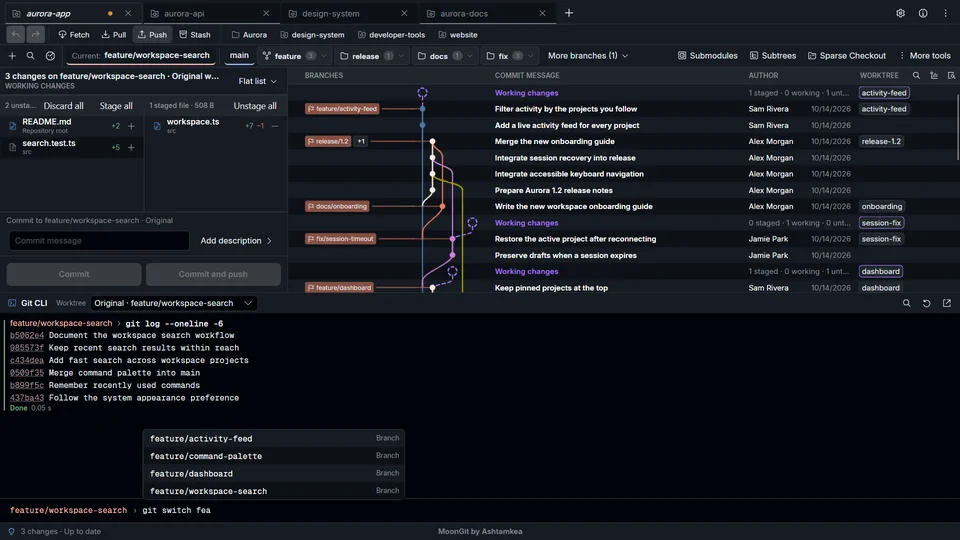
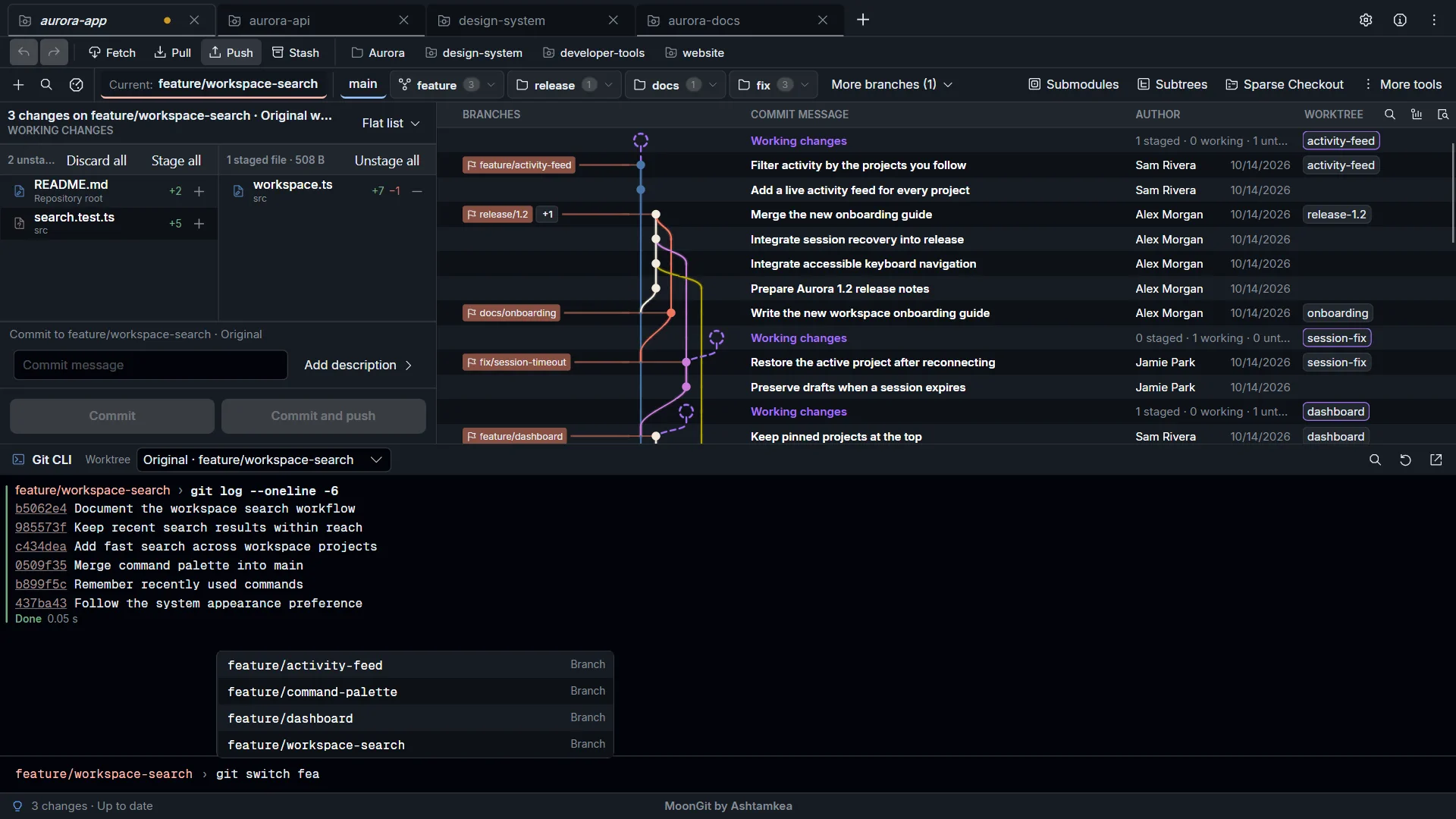
Activa la Git CLI integrada en Settings › Git CLI para ejecutar comandos en el worktree elegido. Tab completa nombres de ramas y rutas. Haz clic en un hash de commit de la salida para abrirlo en el grafo.
Obtener la actualización
MoonGit 1.0.12 está en Microsoft Store. Si ya lo tienes, busca actualizaciones en la tienda y confirma la versión en About.
Si tienes preguntas o problemas, contacta con asistencia e indica la versión que aparece en About.