 MoonGit

 English
 Deutsch
 Español
 Français
 日本語
 עברית
 繁體中文
Novidades do MoonGit 1.0.12: Branch Review, integração com o Explorador e limpeza de worktrees
Revise e remova branches integradas, remova worktrees pelo grafo e abra repositórios pelo Explorador de Arquivos do Windows.
O MoonGit 1.0.12 inclui o novo Branch Review, a revisão arquivo por arquivo antes de descartar e remover um worktree pelo grafo e Open in MoonGit no Explorador do Windows. Use o Branch Review para limpar branches e o menu de worktrees do grafo para remover uma pasta de trabalho.
O MoonGit 1.0.12 está disponível na Microsoft Store.
Revise quais branches já foram integradas com o Branch Review
Abra o Branch Review pelo botão de radar na barra de branches. Escolha Local ou Remote e selecione ao lado de vs a referência para a comparação: main, master ou develop. As branches são agrupadas em três abas.
- Merged indica que o último commit já faz parte do histórico da referência. Depois que você excluir a branch, os commits continuarão no histórico da referência.
- Likely merged indica que as mudanças provavelmente chegaram por outra operação, como squash ou rebase. Confira antes de excluir.
- Unmerged indica que a branch contém commits ausentes na referência.
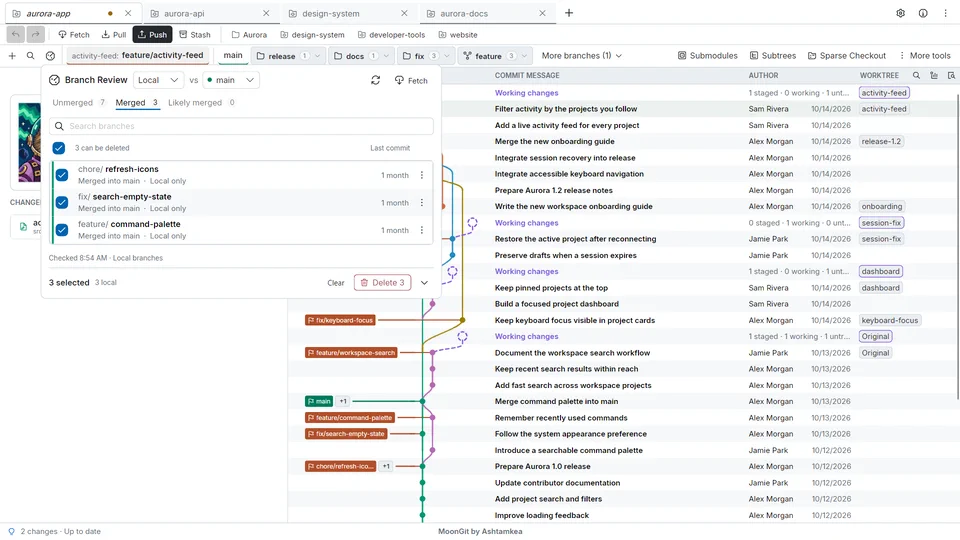
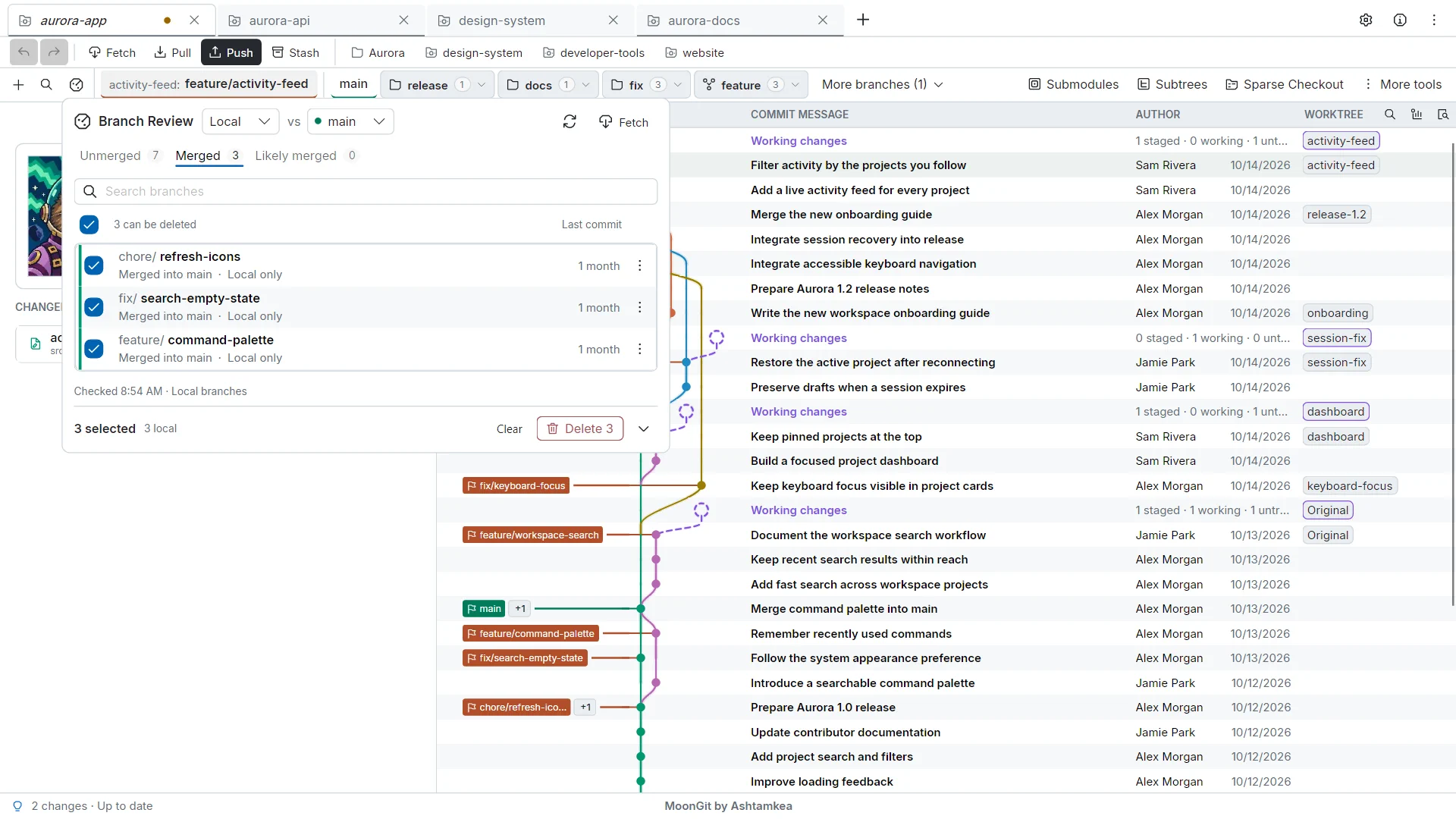
Selecione as branches e escolha Delete. A confirmação identifica cada branch local ou remota e worktree afetado. Exige confirmação explícita se houver commits não integrados ou que só existem no remoto. Durante a limpeza, você vê etapas, quantidades de arquivos e tempo decorrido. Stop encerra o trabalho pendente após concluir a etapa atual.
O Branch Review abre mais rápido na versão 1.0.12, leva muito menos tempo para excluir várias branches integradas e permanece aberto ao ir para o último commit de uma branch. Consulte o exemplo de limpeza de branches e o guia do Branch Review.
Descarte e remova um worktree pelo grafo
O grafo já mostra todos os worktrees vinculados. Na versão 1.0.12 você também pode remover um por ali. Abra seu menu e escolha Discard changes and remove worktree…. Antes de excluir qualquer item, o MoonGit mostra os dados a seguir.
- A pasta que será removida.
- Um resumo dos arquivos preparados, modificados, não rastreados e ignorados.
- Os arquivos específicos cujas alterações serão descartadas.
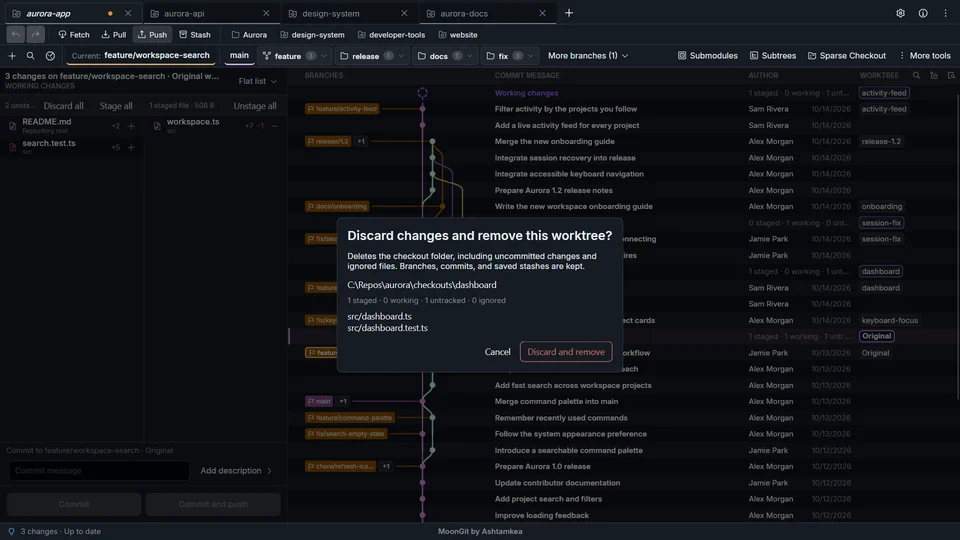
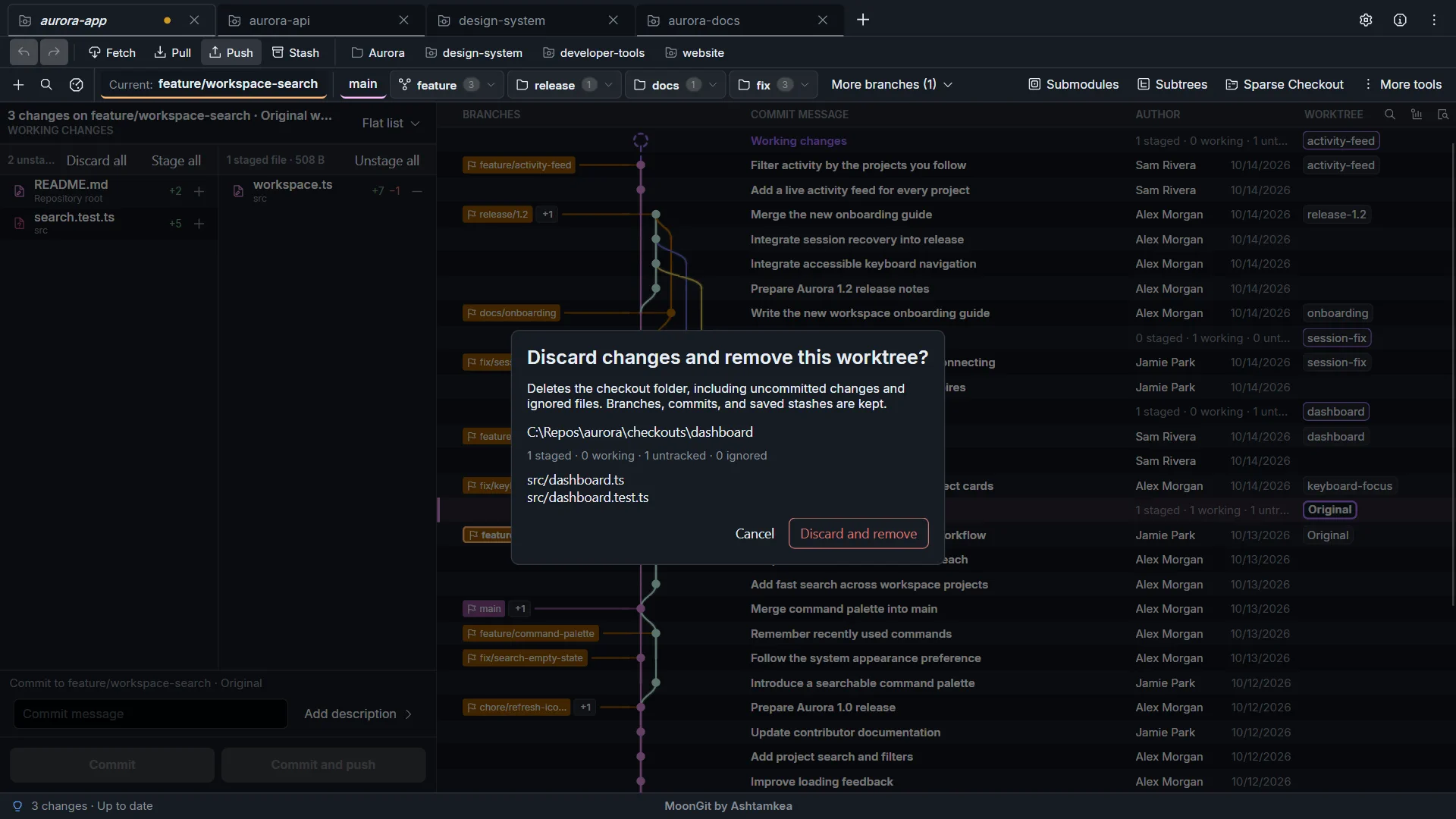
Branches, commits e stashes salvos são preservados. A pasta e suas alterações sem commit são removidas. No worktree ativo, a ação se chama Discard changes, remove worktree, and return to Original…. As abas que o utilizavam voltam para Original e mostram a branch ativa dessa cópia. O painel Worktrees também oferece a ação Discard and remove… com a mesma revisão quando há alterações não salvas.
Para preservar as alterações, cancele e guarde-as em um commit ou stash antes de continuar. Como remover um worktree com segurança
Abrir no MoonGit pelo Explorador
Clique com o botão direito em uma pasta ou em um espaço vazio dentro dela e escolha Open in MoonGit. Ao escolher uma subpasta, você abre o repositório que a contém. Ao escolher a pasta de um worktree vinculado, você abre essa cópia. Se o MoonGit já estiver aberto, o repositório aparece em primeiro plano nessa janela. Se a pasta não fizer parte de um repositório, um aviso aparece. O MoonGit não inicializa um repositório automaticamente.
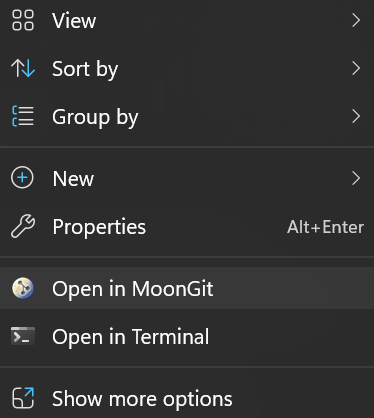
Abrir um repositório pelo Explorador de Arquivos.
Outras melhorias
- Inspetor de stashes. Cada stash lista seus arquivos. Selecione um arquivo e confira o diff antes de aplicar o stash.
- Status de CI. Os resultados de cada commit cabem em um cartão do inspetor, e o aviso de acesso à conta ficou mais claro.
- Status da cópia de trabalho. Quando
.gitattributesespecifica um filtro como Git LFS, o MoonGit consulta o status pelo Git. Se ele marcar um arquivo como modificado, por exemplo após adicionar uma regra LFS, a mudança aparece na lista de alterações pendentes. - Microsoft Store. O MoonGit mostra no rodapé da janela quanto tempo resta do período de teste. O aviso único de avaliação inclui uma ação para compartilhar.
- Som ao salvar. Voltar a uma aba com alterações sem commit já não reproduz o som de salvamento se nada foi salvo.
A Git CLI já está no MoonGit
Ative a Git CLI integrada em Settings › Git CLI para executar comandos no worktree escolhido. Tab completa nomes de branches e caminhos. Clique em um hash de commit na saída para abri-lo no grafo.
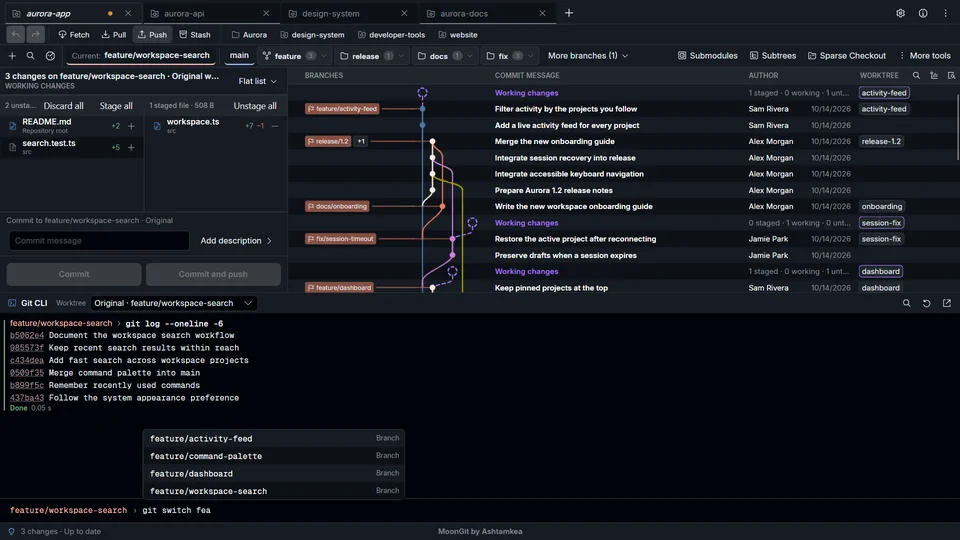
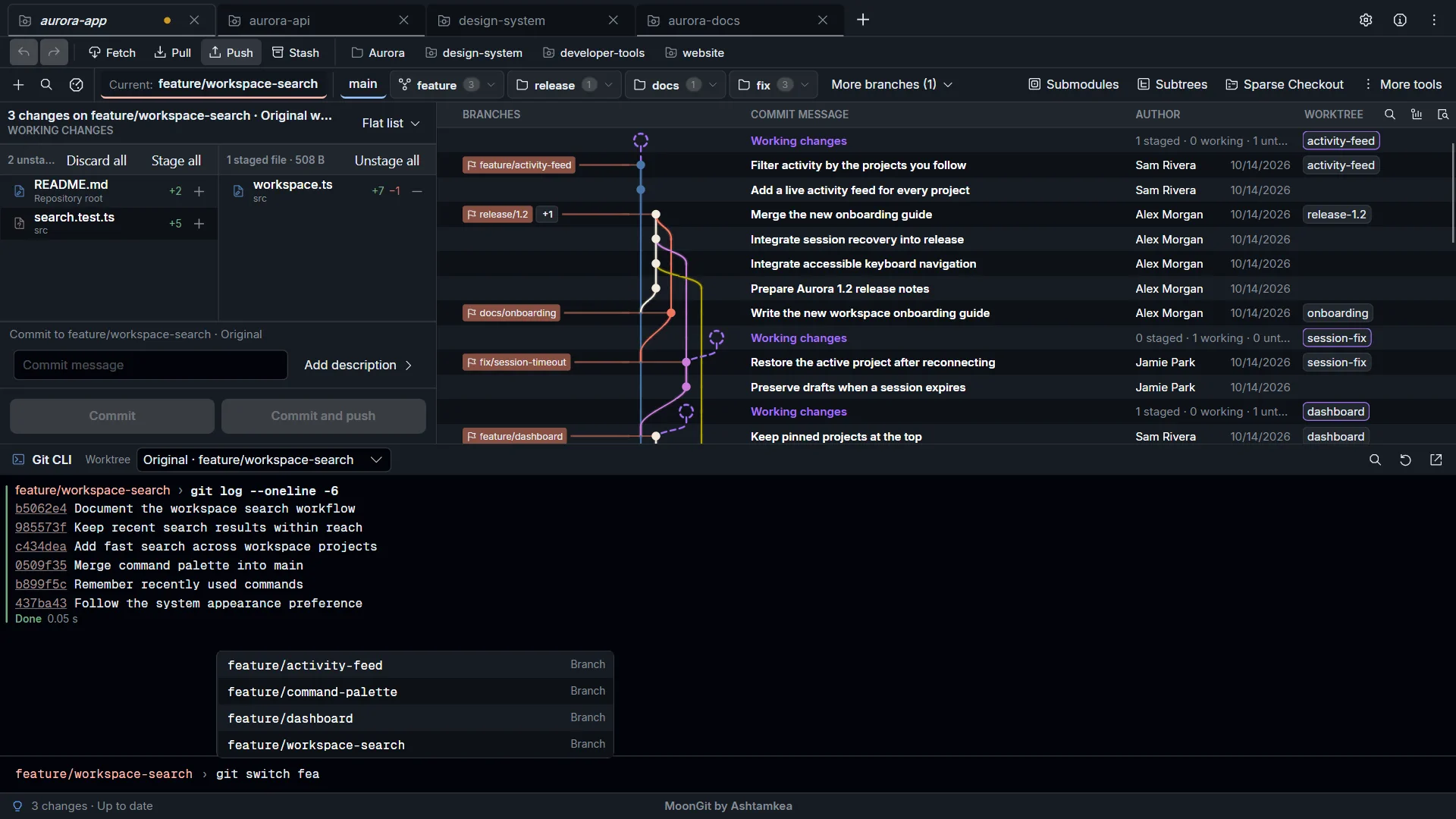
Obter a atualização
O MoonGit 1.0.12 está na Microsoft Store. Se você já o instalou, procure atualizações na loja e confirme a versão em About.
Se tiver dúvidas ou problemas, entre em contato com o suporte e informe a versão exibida em About.