 MoonGit

 English
 Deutsch
 Español
 日本語
 עברית
 Português (Brasil)
 繁體中文
MoonGit 1.0.12 : revue des branches, ouverture depuis l’Explorateur et nettoyage des worktrees
Examinez les branches fusionnées, vérifiez ce qui sera perdu avant de supprimer une copie de travail depuis le graphe et ouvrez un dépôt local depuis l’Explorateur.
MoonGit 1.0.12 apporte une nouvelle interface pour Branch Review, un aperçu fichier par fichier avant de supprimer un worktree depuis le graphe, et Open in MoonGit dans l’Explorateur Windows. Utilisez la revue pour nettoyer les branches et le menu du graphe pour retirer une copie de travail.
MoonGit 1.0.12 est disponible dans le Microsoft Store.
Nettoyer les branches en vérifiant leur état
Le bouton en forme de radar dans la barre des branches ouvre Branch Review. Choisissez Local ou Remote, puis une branche de référence à côté de vs : main, master ou develop. Trois onglets présentent les résultats.
- Merged indique que la branche de référence contient déjà le dernier commit de la branche examinée. Supprimer cette dernière ne fait perdre aucun commit.
- Likely merged indique que le travail a probablement été intégré autrement, par exemple après un squash ou un rebase. Vérifiez-le avant de supprimer la branche.
- Unmerged indique que certains commits de la branche sont absents de la branche de référence.
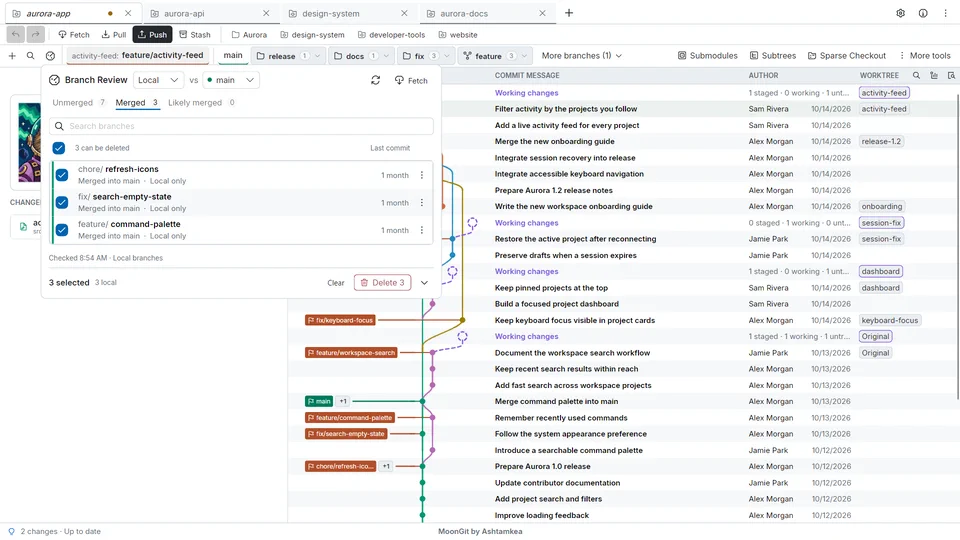
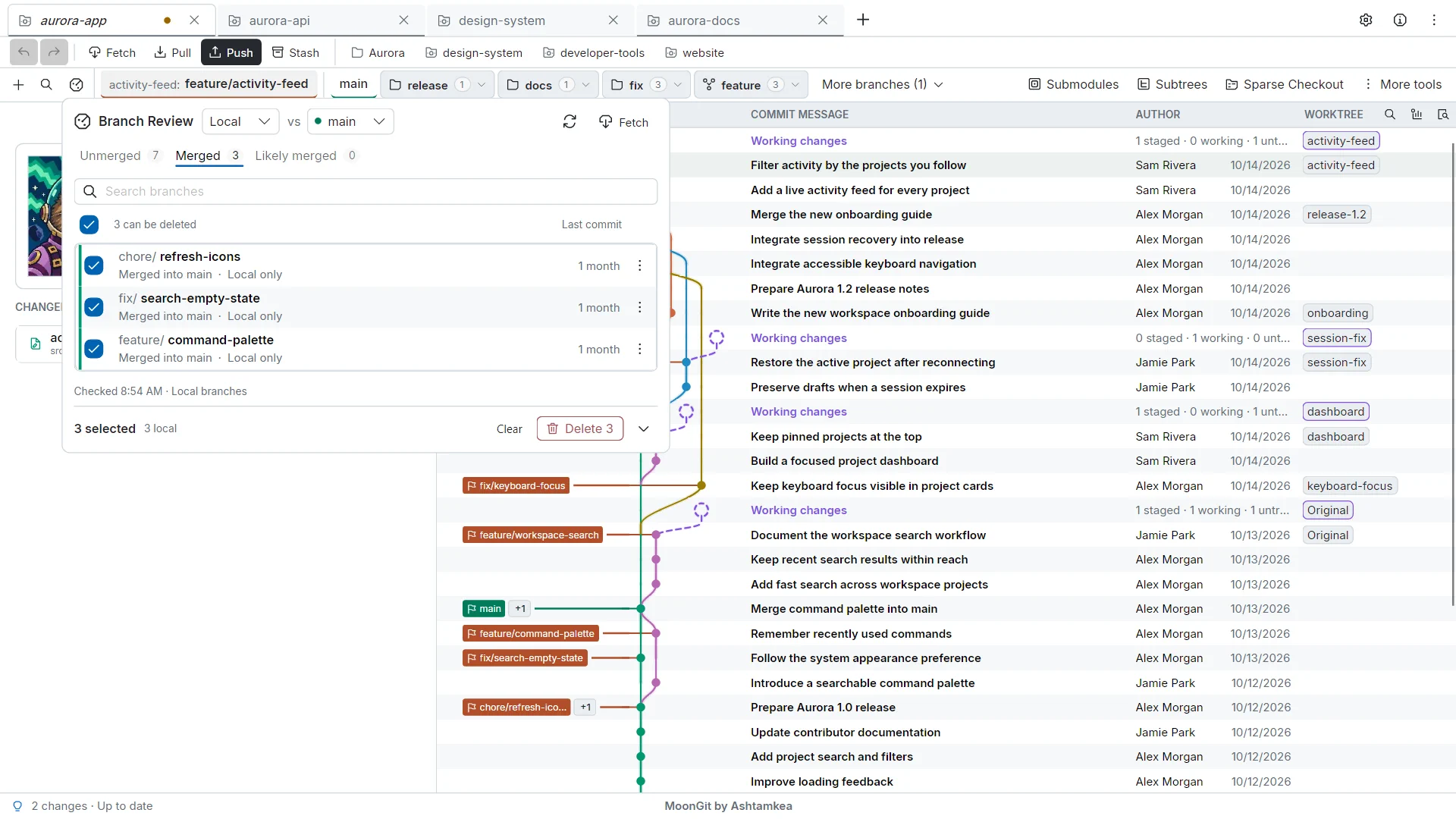
Sélectionnez les branches à retirer et choisissez Delete. La confirmation nomme chaque branche locale, branche distante et copie liée concernée. Une validation explicite est demandée s’il reste de l’historique non fusionné ou présent uniquement sur le serveur. Pendant le nettoyage, la revue affiche les étapes, le nombre de fichiers et le temps écoulé. Stop interrompt le travail restant après l’étape en cours.
Dans la version 1.0.12, la revue s’ouvre plus vite et supprime plusieurs branches fusionnées en bien moins de temps. Elle reste ouverte lorsque vous accédez au dernier commit d’une branche dans le graphe, ce qui permet de l’examiner puis de revenir à la liste. Nettoyer ses branches avec Branch Review · Guide de la revue des branches
Abandonner les changements et retirer un worktree depuis le graphe
Le graphe réunit déjà tous les worktrees liés. Avec la version 1.0.12, vous pouvez aussi en retirer un depuis son menu. Choisissez Discard changes and remove worktree…. Avant toute suppression, MoonGit examine la copie et affiche les éléments suivants.
- Le dossier qui sera supprimé.
- Un résumé des fichiers indexés, modifiés, non suivis et ignorés.
- La liste exacte des fichiers dont les modifications seront perdues.
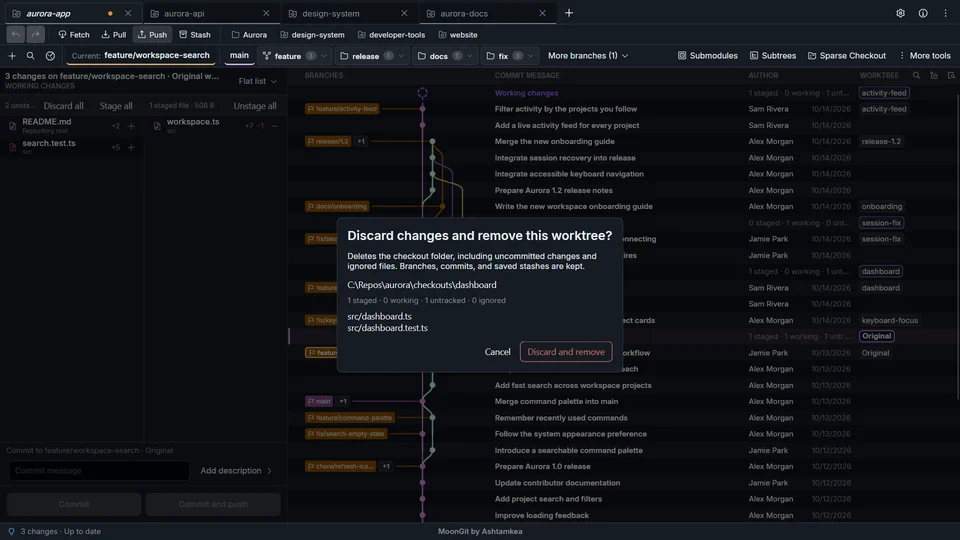
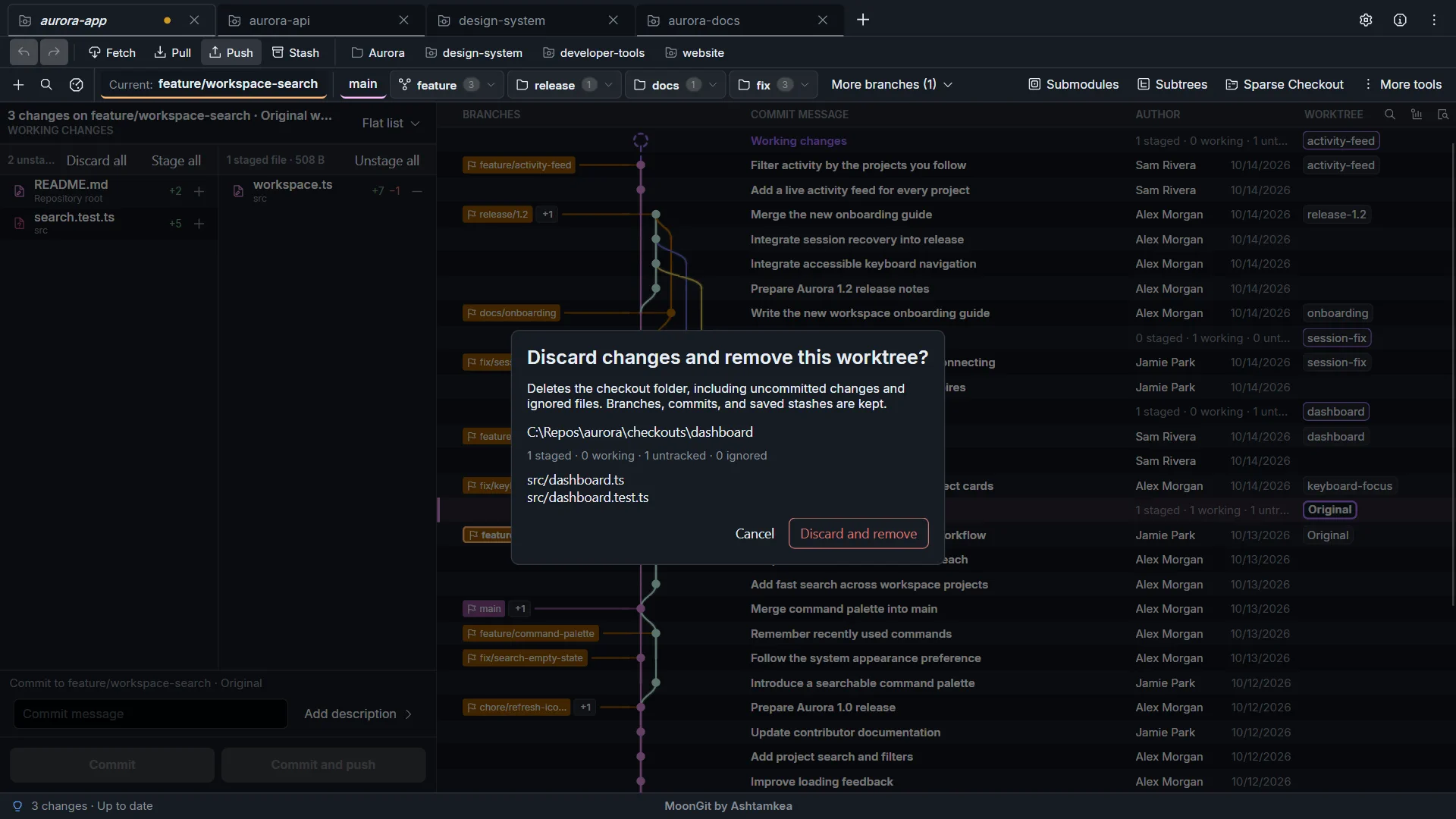
Les branches, les commits et les stashes sont conservés. Le dossier et son travail non validé sont supprimés. Dans le worktree actif, le menu affiche Discard changes, remove worktree, and return to Original… et ses onglets reviennent à Original sur la branche existante. Le panneau Worktrees propose le même aperçu avec Discard and remove… pour une copie liée contenant des modifications non sauvegardées. Un nettoyage manuel préalable n’est plus nécessaire.
Pour garder ces modifications, annulez et créez d’abord un commit ou un stash. Supprimer un worktree en toute sécurité.
Ouvrir un dépôt depuis l’Explorateur Windows
Faites un clic droit sur un dossier ou sur l’espace vide qu’il contient, puis choisissez Open in MoonGit. Si vous choisissez un sous-dossier, MoonGit ouvre le dépôt qui le contient. Si vous choisissez le dossier d’un worktree lié, MoonGit ouvre cette copie de travail. Si MoonGit est déjà lancé, la fenêtre existante affiche le dépôt au premier plan. Si le dossier ne fait pas partie d’un dépôt Git, MoonGit affiche un court message sans initialiser de dépôt.
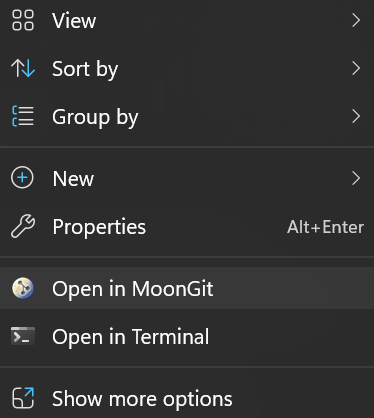
Suivre la procédure dans l’Explorateur.
Autres améliorations
- Inspecteur de stash. Chaque stash affiche les fichiers sauvegardés. Sélectionnez un fichier pour consulter son diff et vérifier le contenu avant de restaurer le stash.
- État de la CI. Une seule fiche réunit les résultats de CI d’un commit. Le message est plus clair lorsqu’un compte doit obtenir un droit d’accès.
- État de la copie de travail. Si
.gitattributesdésigne un pilote de filtre comme Git LFS, MoonGit interroge Git. Un fichier que Git considère comme modifié, par exemple après l’ajout d’une règle LFS, apparaît bien dans les modifications en cours. - Microsoft Store. Le temps restant pour l’essai s’affiche en bas de la fenêtre. L’invitation unique à évaluer l’application comprend une action de partage.
- Correctif. Revenir sur un onglet contenant des modifications non validées ne déclenche plus un son de sauvegarde en l’absence de sauvegarde.
Déjà intégré à MoonGit : Git CLI
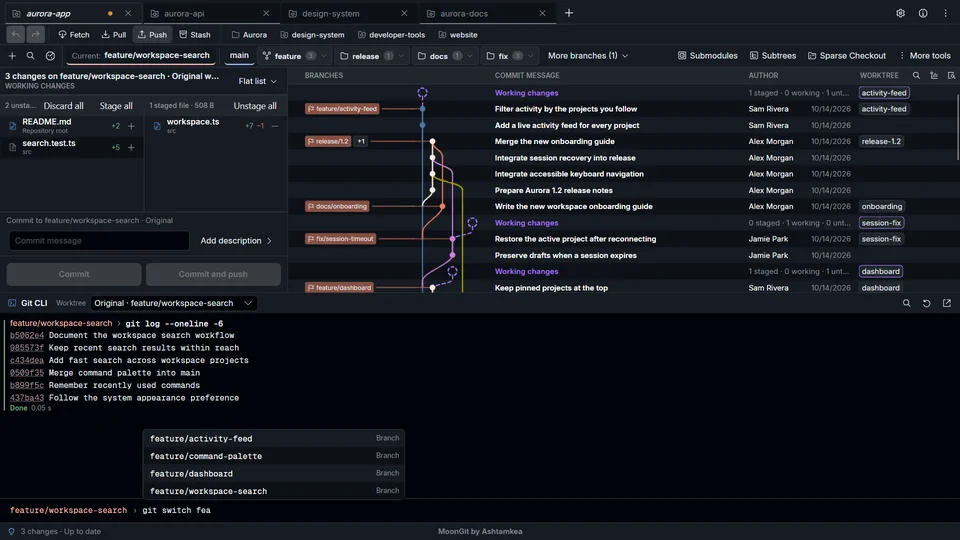
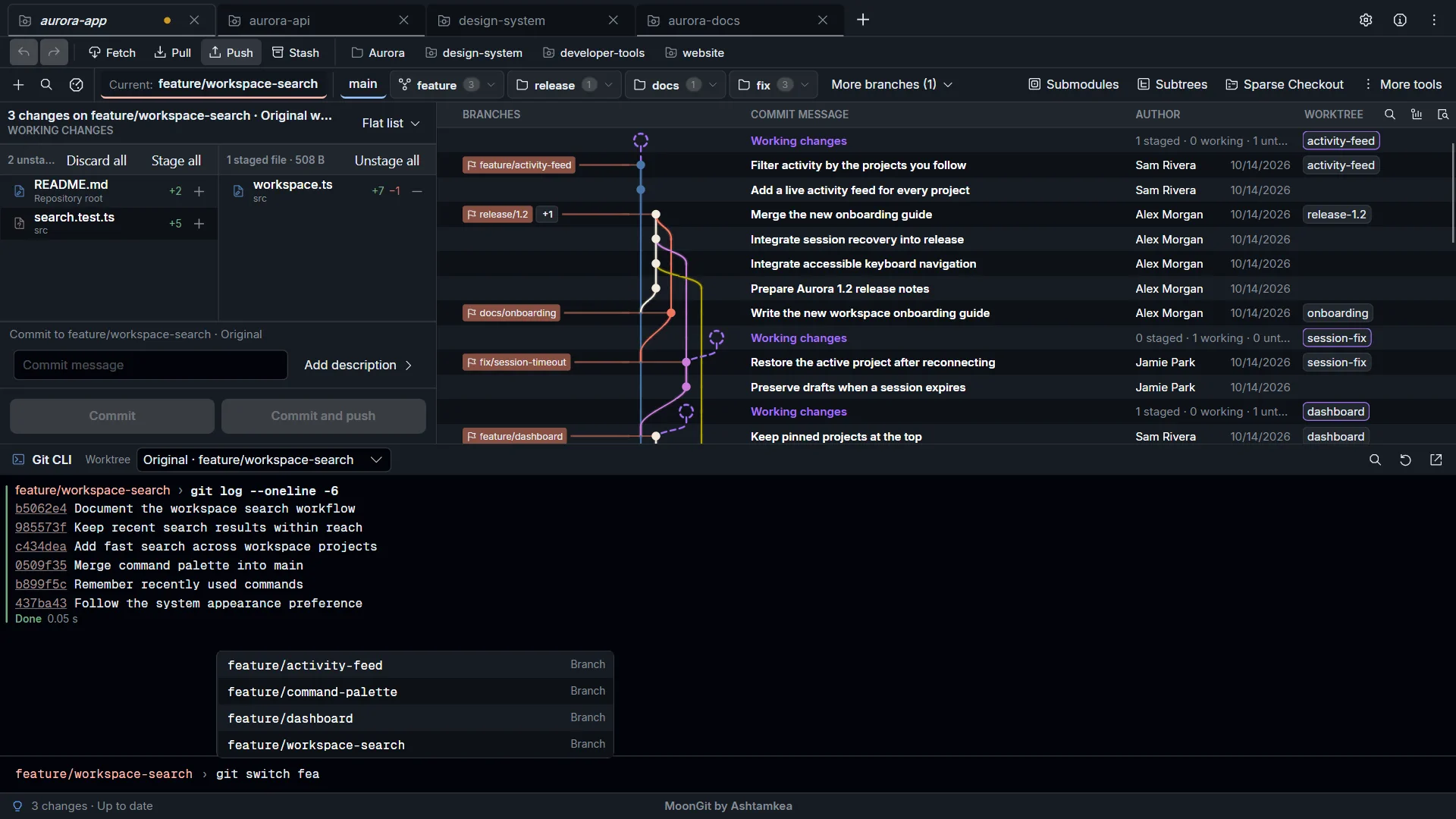
Pour saisir vos commandes, activez Git CLI dans Settings › Git CLI. Il exécute Git dans la copie de travail sélectionnée. Tab complète le nom d’une branche ou un chemin. Cliquez sur un identifiant de commit dans la sortie pour l’ouvrir dans le graphe.
Obtenir la mise à jour
MoonGit 1.0.12 est disponible dans le Microsoft Store. Si vous utilisez déjà MoonGit, recherchez les mises à jour dans le Store, puis vérifiez la version installée dans About.
Une question ou un problème avec la mise à jour ? Contactez l’assistance en indiquant la version affichée dans About.