 MoonGit

 English
 Español
 Français
 日本語
 עברית
 Português (Brasil)
 繁體中文
Neu in MoonGit 1.0.12: Branches aufräumen, Worktrees entfernen und Repositorys aus dem Explorer öffnen
Prüfe zusammengeführte Branches, sieh vor dem Entfernen eines Worktrees genau, welche Dateien verloren gehen, und öffne einen lokalen Checkout direkt im Datei-Explorer.
MoonGit 1.0.12 bringt eine überarbeitete Branch Review und den Befehl Open in MoonGit für den Windows-Datei-Explorer. Über Branch Review räumst du Branches auf. Möchtest du einen Checkout-Ordner entfernen, kannst du das direkt im Worktree-Menü des Graphen erledigen. Dort siehst du vorher für jede Datei, was verloren geht.
MoonGit 1.0.12 gibt es im Microsoft Store.
Mit Branch Review prüfen, welche Branches wegkönnen
Öffne Branch Review über das Radar-Symbol in der Branch-Leiste. Wähle Local oder Remote und neben vs den Vergleichsbranch: main, master oder develop. Du siehst drei Tabs:
- Merged: Der Vergleichsbranch enthält bereits den letzten Commit dieses Branches. Beim Löschen des Branches gehen keine Commits verloren.
- Likely merged: Die Änderungen wurden wahrscheinlich auf anderem Weg übernommen, etwa per Squash oder Rebase. Prüfe sie vor dem Löschen.
- Unmerged: Dieser Branch enthält Commits, die im Vergleichsbranch fehlen.
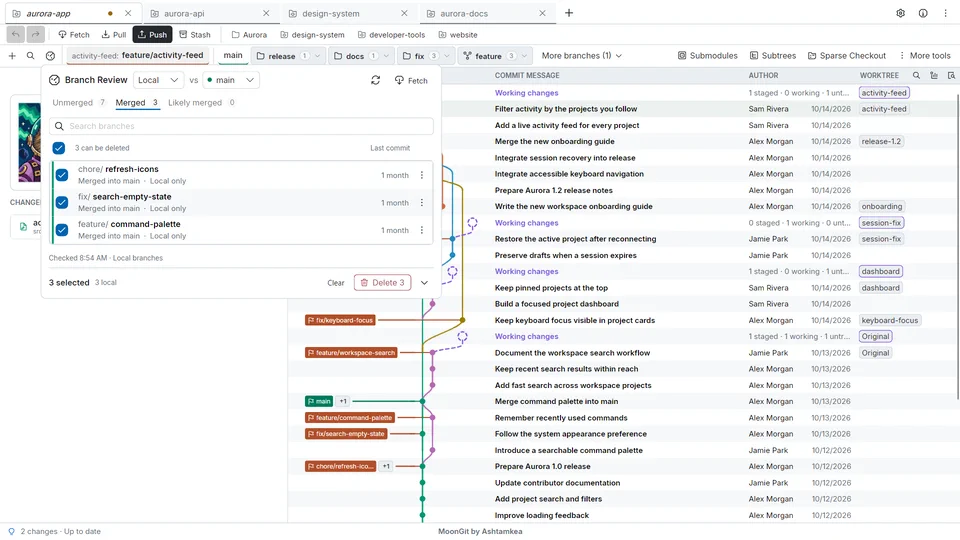
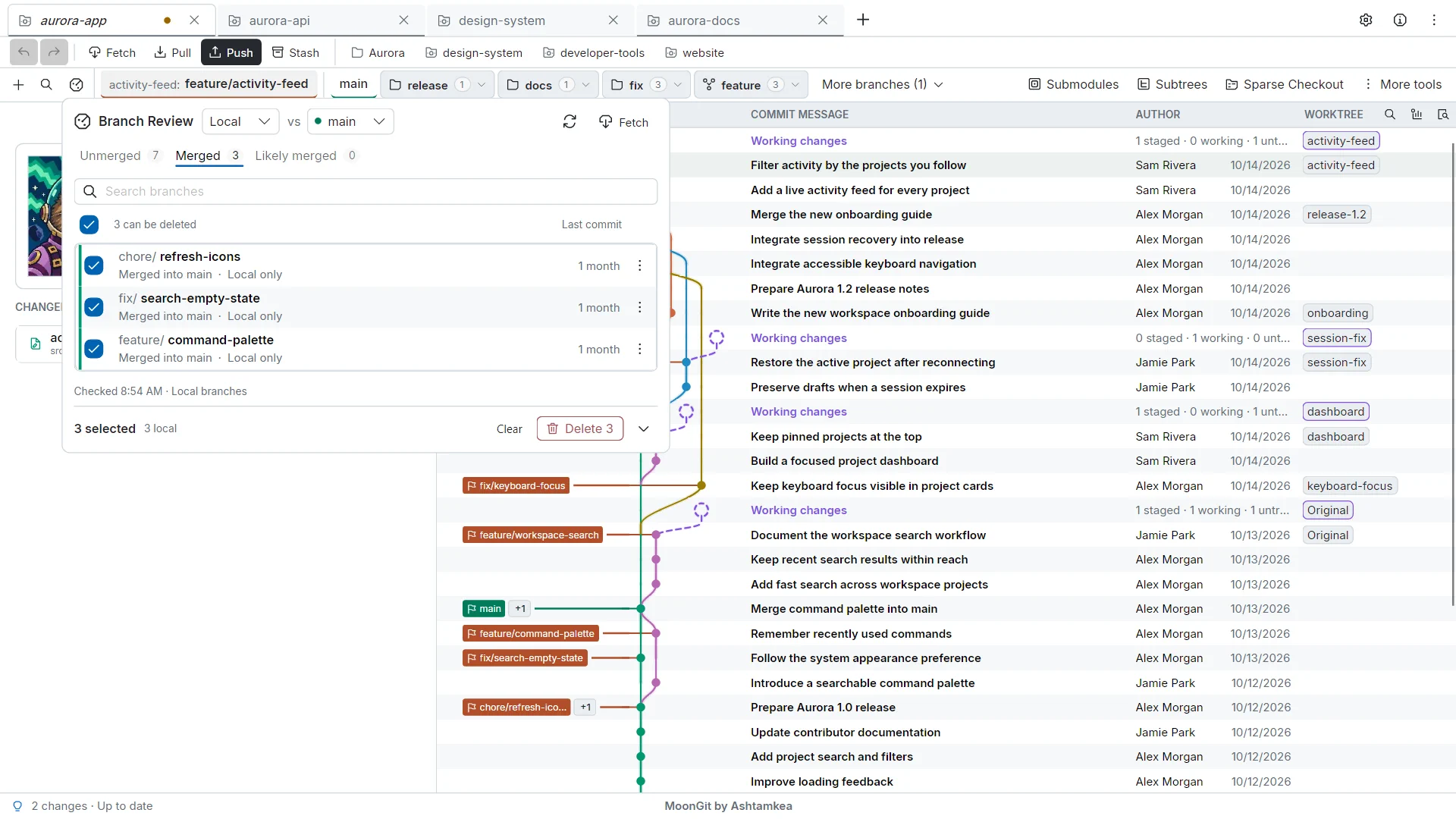
Markiere die gewünschten Branches und wähle Delete. In der Bestätigung siehst du jeden betroffenen lokalen Branch, Remote-Branch und verknüpften Checkout. Für noch nicht zusammengeführte Commits oder einen Verlauf, der nur auf dem Remote-Server liegt, verlangt MoonGit eine ausdrückliche Bestätigung. Beim Aufräumen siehst du die einzelnen Schritte, die Anzahl der Dateien und die verstrichene Zeit. Mit Stop hältst du den Vorgang nach dem laufenden Schritt an.
Branch Review öffnet sich in 1.0.12 schneller und braucht zum Löschen mehrerer zusammengeführter Branches nur noch einen Bruchteil der bisherigen Zeit. Springst du zum letzten Commit eines Branches im Graphen, bleibt die Ansicht offen. Du kannst den Commit prüfen und gleich zur Liste zurückkehren. Mehr zu den Vergleichen findest du im Beitrag Git-Branches mit Branch Review aufräumen und in der Anleitung zu Branch Review.
Änderungen verwerfen und einen Worktree im Graphen entfernen
Im Graphen siehst du bereits alle verknüpften Worktrees. Ab 1.0.12 kannst du dort einen nicht mehr benötigten Worktree auch entfernen. Öffne sein Menü und wähle Discard changes and remove worktree…. MoonGit prüft den Checkout und zeigt dir vor dem Löschen:
- den Checkout-Ordner, der entfernt wird,
- eine Übersicht über bereitgestellte Änderungen, weitere lokale Änderungen sowie unversionierte und ignorierte Dateien,
- die einzelnen Dateien, deren Änderungen verworfen werden.
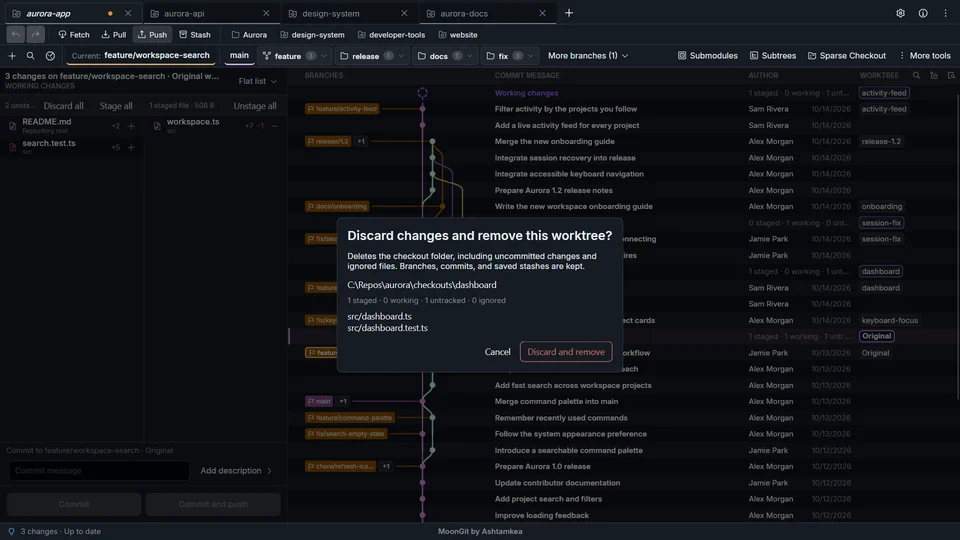
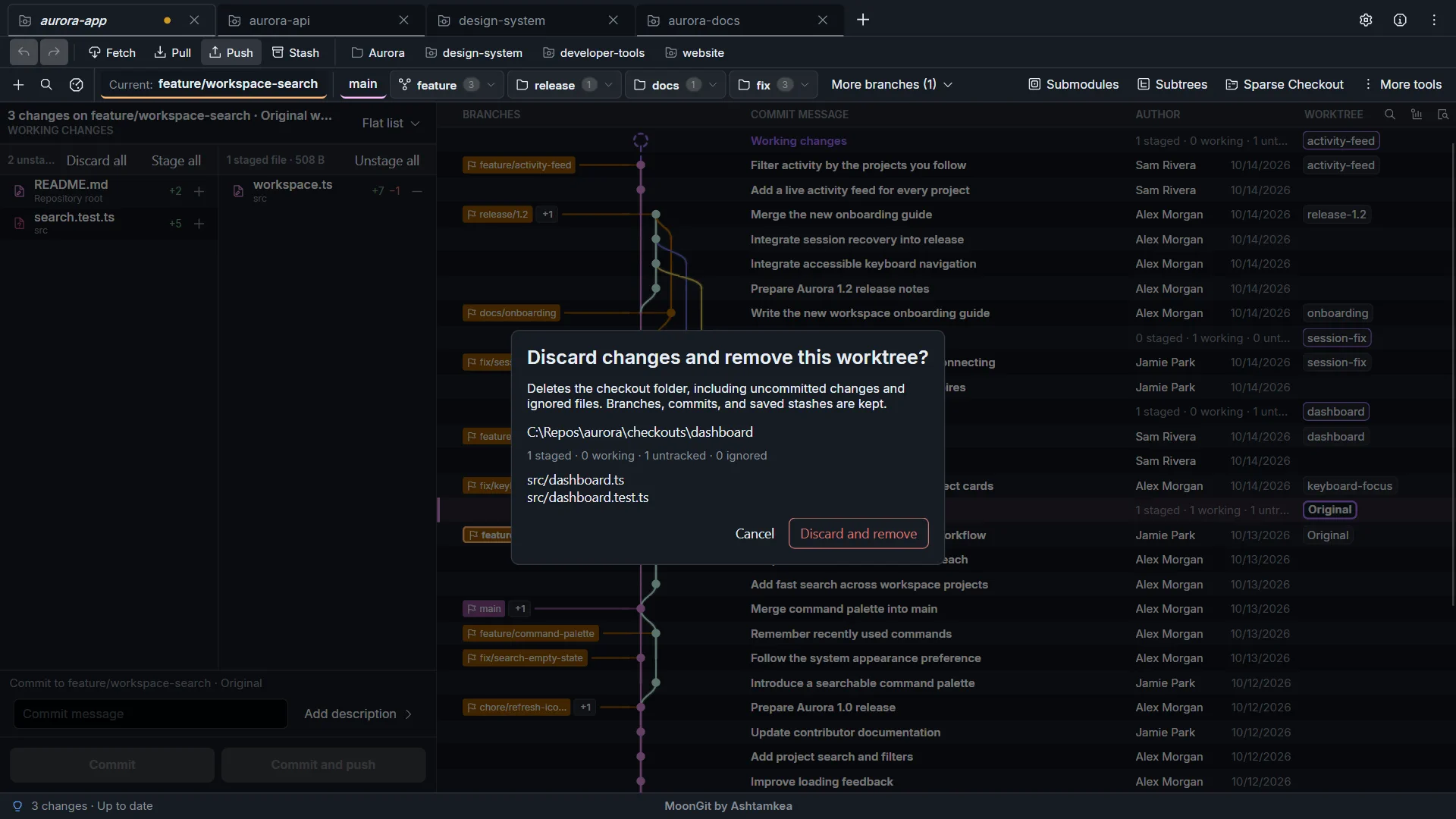
Branches, Commits und gespeicherte Stashes bleiben erhalten. Entfernt werden der Ordner und die darin enthaltenen Änderungen ohne Commit. Das geht auch beim aktuellen Worktree. Dort heißt der Befehl Discard changes, remove worktree, and return to Original…. Tabs, die diesen Worktree verwenden, wechseln zu Original und dem dort ausgecheckten Branch zurück. Auch im Bereich Worktrees kannst du mit Discard and remove… einen verknüpften Checkout mit offenen Änderungen entfernen. Du bekommst dieselbe Vorschau und musst den Ordner nicht erst von Hand bereinigen.
Möchtest du Änderungen behalten, brich ab und sichere sie zuerst in einem Commit oder Stash. Worktree sicher entfernen.
Repositorys aus dem Datei-Explorer öffnen
Klicke mit der rechten Maustaste auf einen Ordner oder eine freie Stelle darin und wähle Open in MoonGit. Bei einem Unterordner öffnet sich das zugehörige Repository, bei einem verknüpften Worktree der jeweilige Checkout. Läuft MoonGit bereits, erscheint das Repository im vorhandenen Fenster im Vordergrund. Gehört der Ordner zu keinem Git-Repository, siehst du einen kurzen Hinweis. MoonGit legt dort kein Repository an.
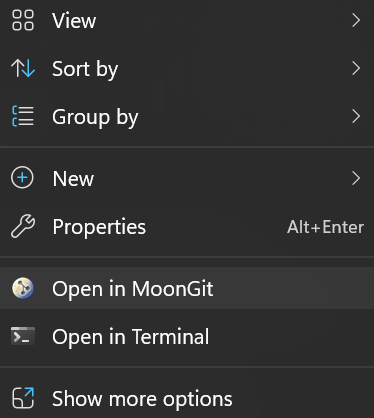
Anleitung für den Datei-Explorer.
Weitere Verbesserungen
- Stashes: Zu jedem Stash siehst du die gespeicherten Dateien. Wähle eine Datei aus, um ihren Diff zu öffnen. So findest du vor dem Anwenden den richtigen Stash.
- CI-Status: Die CI-Ergebnisse eines Commits passen in eine Karte in der Detailansicht. Fehlt dem CI-Konto der nötige Zugriff, erklärt der Hinweis den nächsten Schritt.
- Checkout-Status: Ist in
.gitattributesein Filtertreiber wie Git LFS eingetragen, ermittelt MoonGit den Status über Git. Meldet Git eine Datei etwa nach dem Hinzufügen einer LFS-Regel als geändert, taucht sie jetzt auch in der Liste der lokalen Änderungen auf. - Microsoft Store: In der Fußzeile siehst du, wie lange deine Testphase noch läuft. Über die einmalige Bitte um eine Bewertung kannst du die App jetzt auch teilen.
- Speicherton: Wechselst du zurück zu einem Tab mit lokalen Änderungen, ertönt kein Speicherton mehr, wenn nichts gespeichert wurde.
Schon in MoonGit enthalten: die Git CLI
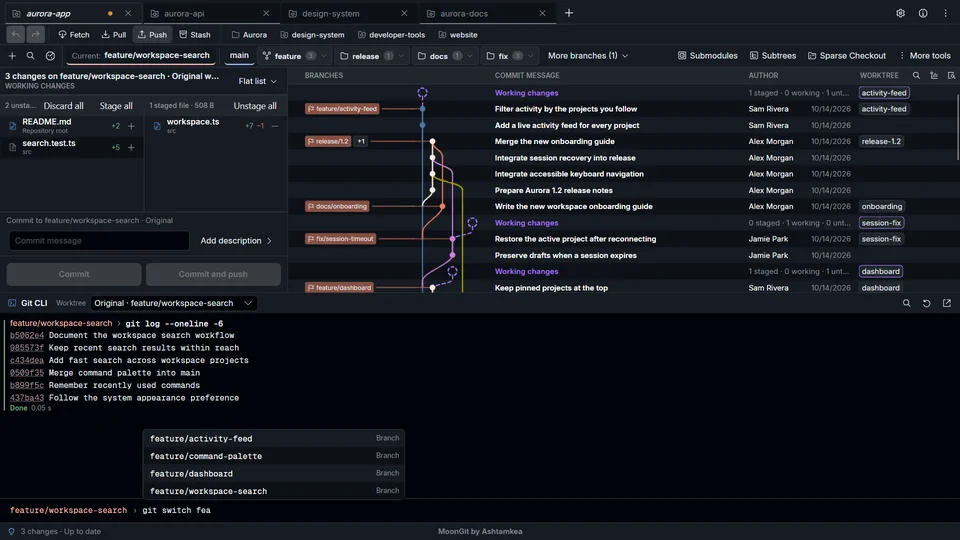
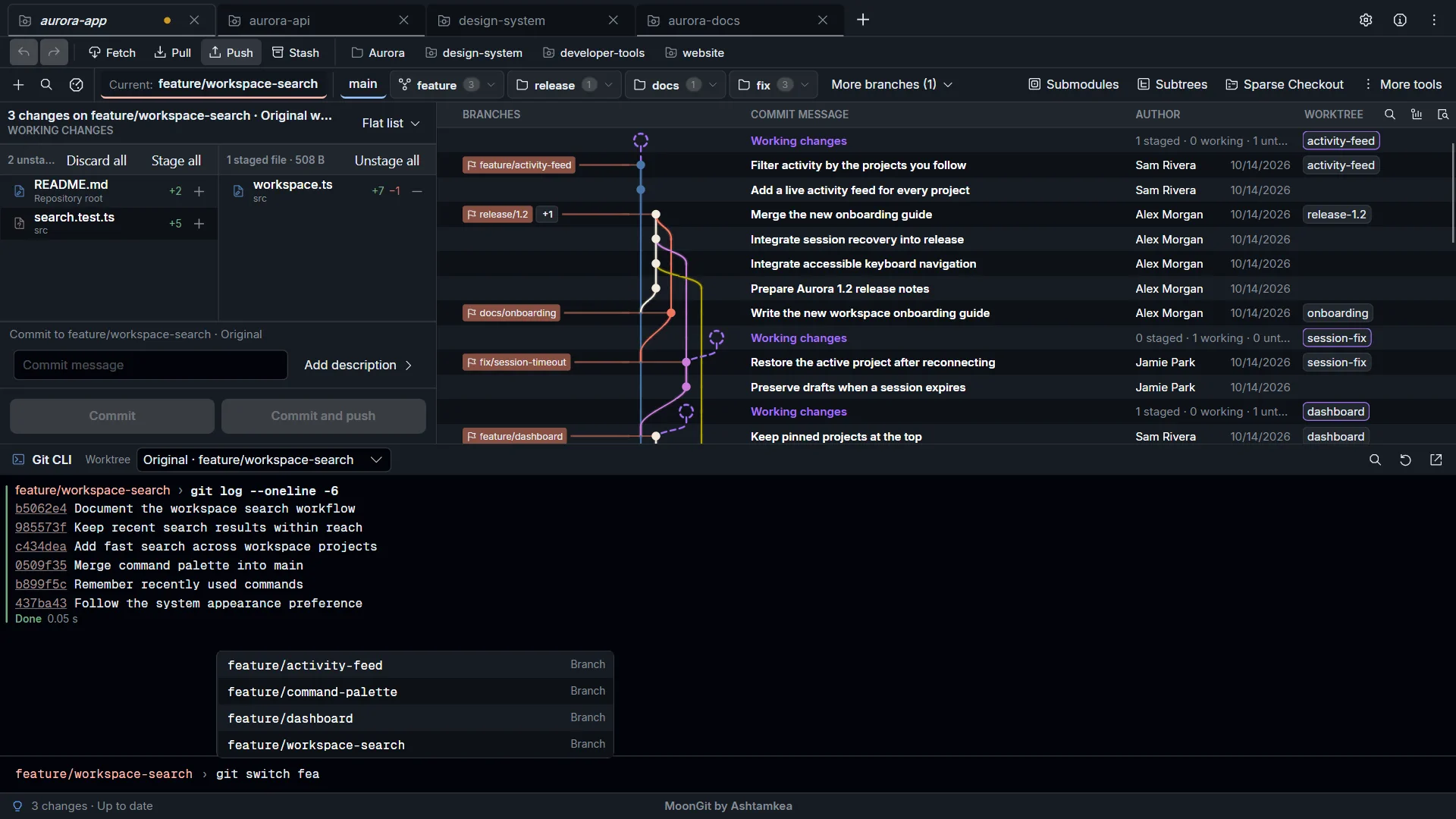
Wenn du lieber Befehle eintippst, aktiviere unter Settings › Git CLI die integrierte Git CLI. Sie führt Git-Befehle im ausgewählten Checkout aus. Branch-Namen und Pfade kannst du mit der Tabulatortaste vervollständigen. Klickst du in der Ausgabe auf einen Commit-Hash, öffnet sich der zugehörige Commit im Graphen.
Update installieren
MoonGit 1.0.12 findest du im Microsoft Store. Hast du MoonGit schon installiert, suche im Store nach Updates. Prüfe anschließend unter About, welche Version du verwendest.
Du hast eine Frage oder ein Problem mit dem Update? Schreib dem Support und gib die MoonGit-Version aus About an.