 מונגיט

 English
 Deutsch
 Español
 Français
 日本語
 Português (Brasil)
 繁體中文
מה חדש במונגיט 1.0.12? סקירת בראנצ׳ים, ניקוי וורקטריז ופתיחה מסייר הקבצים
בדקו מה כבר מוזג, ראו אילו קבצים יאבדו לפני הסרת וורקטרי ופתחו מאגר ישירות מסייר הקבצים של ווינדוס.
במונגיט 1.0.12 אפשר לסקור בראנצ׳ים בחלונית Branch Review המחודשת, לבדוק קובץ אחר קובץ לפני שמוותרים על שינויים מקומיים ומסירים וורקטרי, ולפתוח מאגר מסייר הקבצים של ווינדוס בפקודה Open in MoonGit. את סקירת הבראנצ׳ים פותחים מסרגל הבראנצ׳ים. את הסרת הוורקטרי מתחילים מהתפריט שלו בגרף.
גרסה 1.0.12 של מונגיט זמינה להורדה בחנות של מיקרוסופט.
ניקוי בראנצ׳ים עם Branch Review
לחצו על סמל המכ״ם בסרגל הבראנצ׳ים כדי לפתוח את Branch Review. בחרו Local או Remote, וליד vs בחרו בראנץ׳ בסיס להשוואה: main, master או develop. הבראנצ׳ים מחולקים לשלוש לשוניות.
- Merged — בראנץ׳ הבסיס כבר מכיל את הקומיט האחרון בבראנץ׳, ולכן מחיקת הבראנץ׳ לא תגרום לאובדן קומיטים.
- Likely merged — נראה שהשינוי הגיע לבראנץ׳ הבסיס בדרך אחרת, למשל ב־squash או ב־rebase. בדקו לפני המחיקה.
- Unmerged — יש בבראנץ׳ קומיטים שאינם בבראנץ׳ הבסיס.
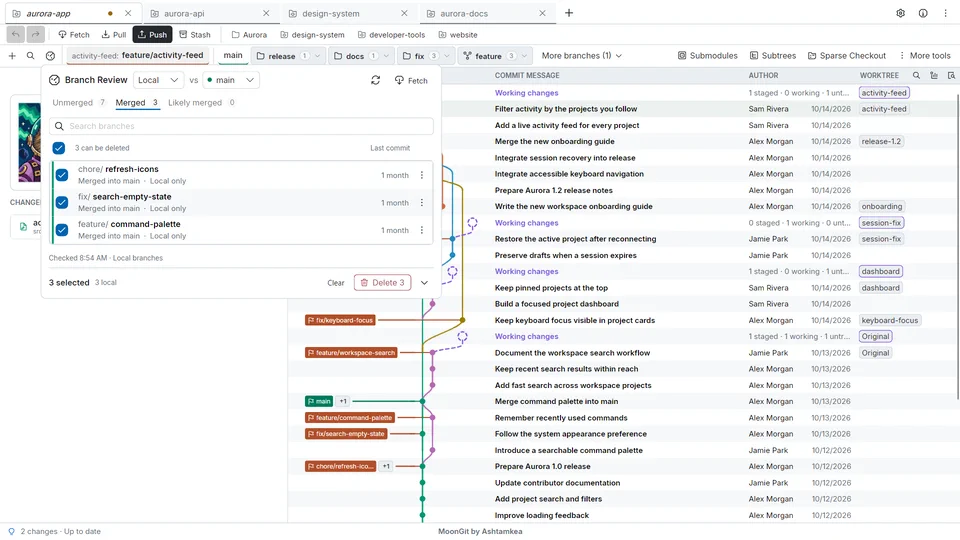
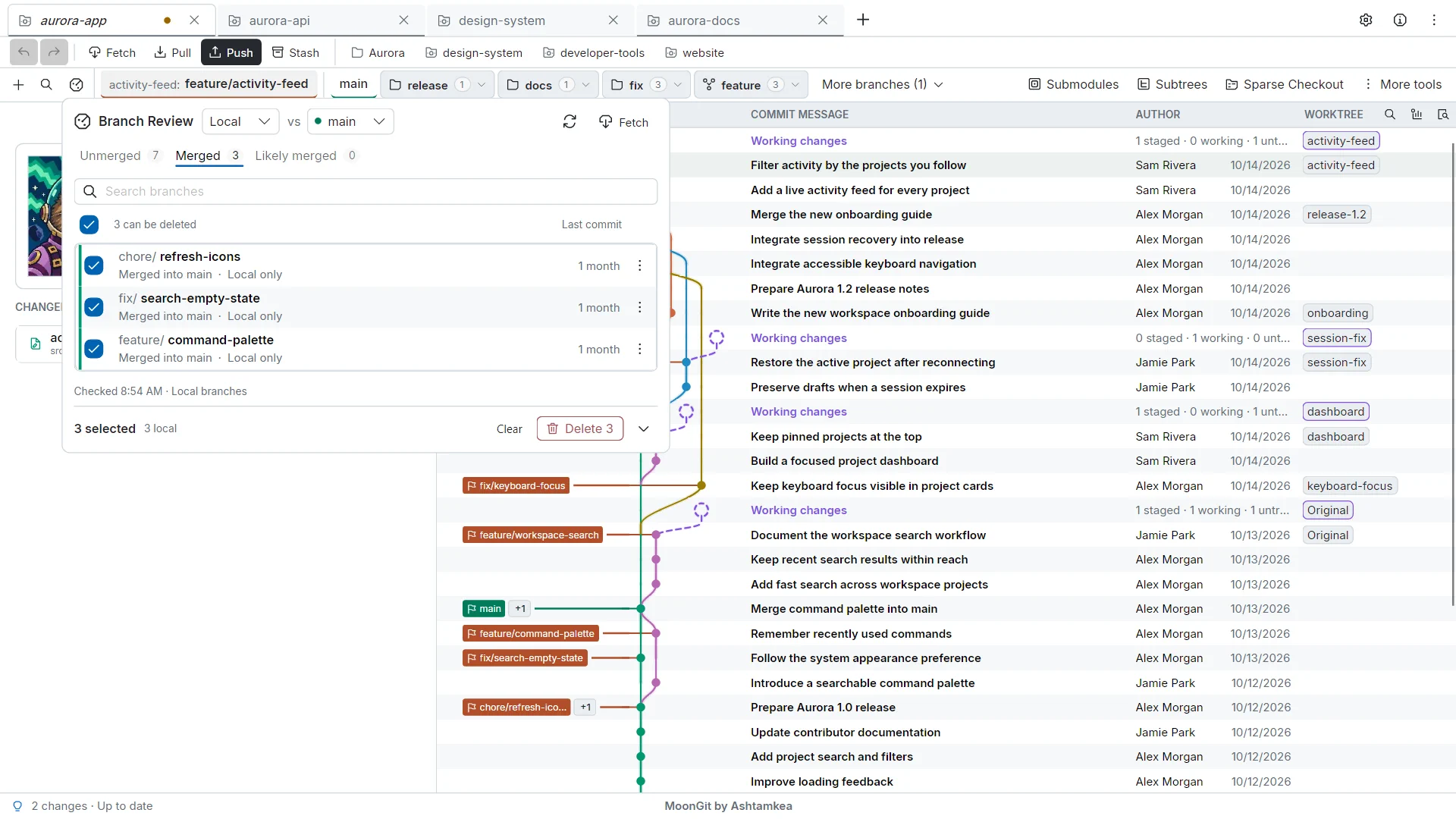
סמנו את הבראנצ׳ים ובחרו Delete. בחלון האישור מפורטים כל הבראנצ׳ים המקומיים, הבראנצ׳ים המרוחקים והוורקטריז המקושרים שיושפעו מהמחיקה. אם לבראנץ׳ יש היסטוריה שטרם מוזגה או שקיימת רק בשרת, נדרש אישור מפורש. במהלך הניקוי מוצגים השלבים, מספר הקבצים והזמן שחלף. Stop עוצר את יתר הפעולות אחרי השלמת השלב הנוכחי.
בגרסה 1.0.12 חלונית Branch Review נפתחת מהר יותר ומוחקת כמה בראנצ׳ים שמוזגו בזמן קצר בהרבה. היא נשארת פתוחה כשקופצים לקומיט האחרון בבראנץ׳ בגרף, כך שאפשר לבדוק בראנץ׳ ולחזור מיד לרשימה. להרחבה קראו את הסקירה על ניקוי בראנצ׳ים ואת המדריך ל־Branch Review.
מה יימחק כשמסירים וורקטרי מהגרף?
הגרף כבר מרכז את כל הוורקטריז המקושרים. בגרסה 1.0.12 אפשר גם להסיר אותם משם. פתחו את התפריט של הוורקטרי בגרף ובחרו Discard changes and remove worktree…. לפני המחיקה מונגיט סורק את התיקייה של הוורקטרי ומציג את הפרטים הבאים:
- התיקייה של הוורקטרי שיוסר.
- סיכום הקבצים שהוכנו לקומיט, הקבצים ששונו, הקבצים שאינם במעקב והקבצים שגיט מתעלם מהם.
- הרשימה המדויקת של הקבצים שהשינויים בהם יאבדו.
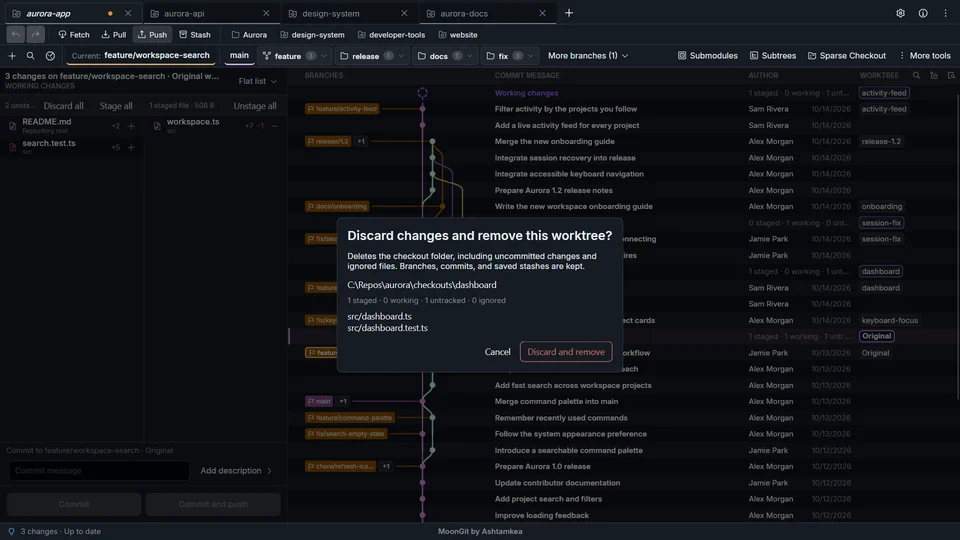
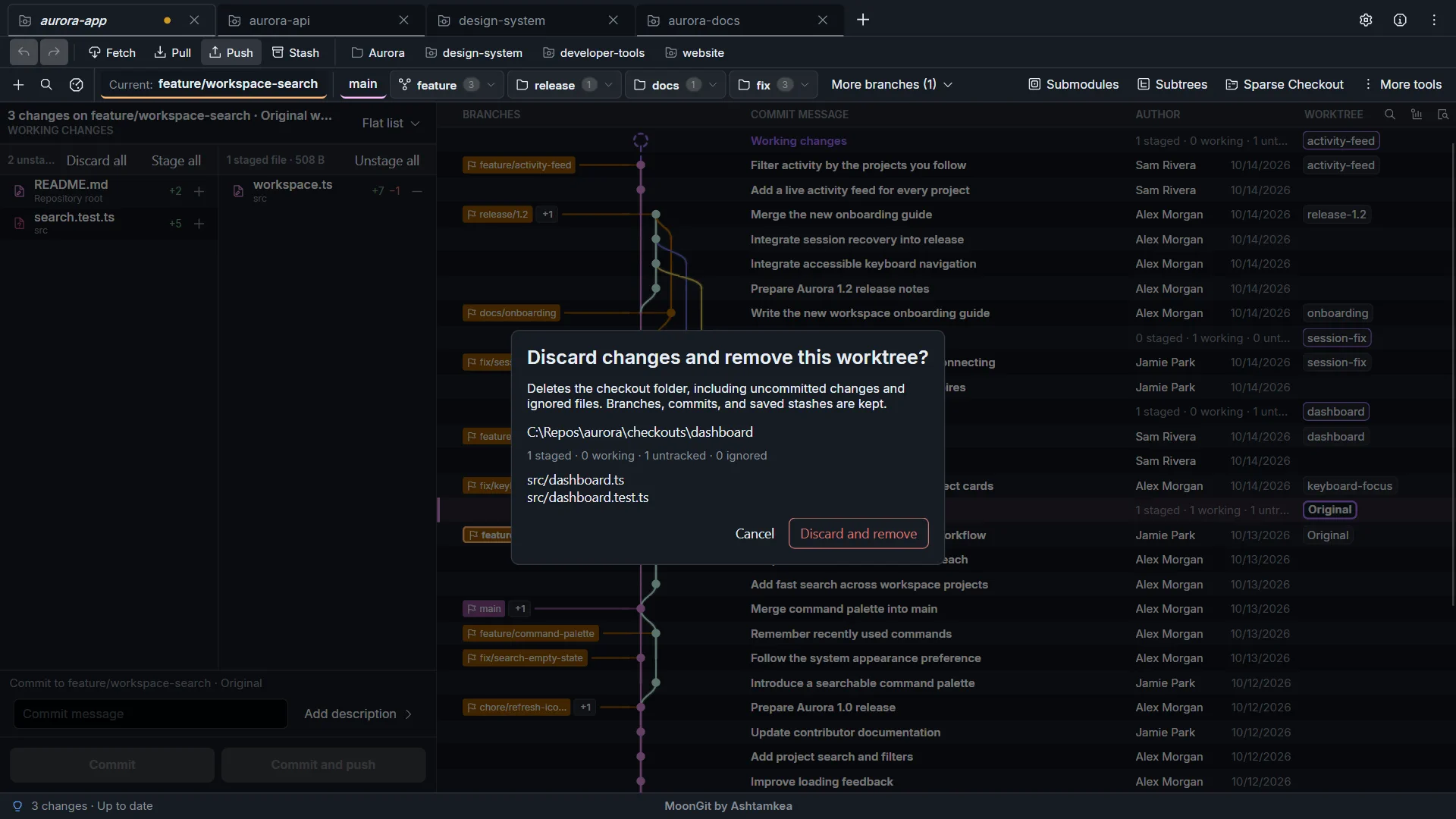
הבראנצ׳ים, הקומיטים ורשומות ה־stash נשמרים. התיקייה והעבודה שטרם נכנסה לקומיט יוסרו. אפשר להסיר גם את הוורקטרי הפעיל. במקרה כזה מופיעה הפעולה Discard changes, remove worktree, and return to Original…, והלשוניות שמשתמשות בו חוזרות לתיקייה המקורית (Original) ולבראנץ׳ שפתוח בה. גם בחלונית Worktrees אפשר לבחור Discard and remove… ולבדוק מה יאבד בוורקטרי מקושר לפני שמסירים אותו.
כדי לשמור את השינויים, בטלו את הפעולה והכניסו אותם קודם לקומיט או ל־stash. ראו הסרה בטוחה של וורקטרי.
פתיחה במונגיט מסייר הקבצים
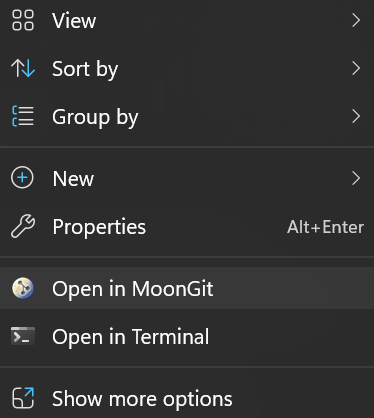
לחצו לחיצה ימנית על תיקייה או על שטח ריק בתוכה ובחרו Open in MoonGit. אם בחרתם בתיקיית משנה, מונגיט יפתח את המאגר שהיא שייכת אליו. אם בחרתם בתיקייה של וורקטרי מקושר, מונגיט יפתח אותו ישירות. אם מונגיט כבר פועל, החלון הקיים יציג את המאגר. בבחירת תיקייה שאינה מאגר גיט תופיע הודעה קצרה. מונגיט אינו מאתחל בה מאגר באופן אוטומטי.
שיפורים נוספים
- פרטי ה־stash — בכל רשומת stash מופיעים כעת הקבצים שנשמרו בה. בחירה בקובץ מציגה את השינויים שלו ועוזרת לזהות איזו רשומה להחיל.
- מצב ה־CI — תוצאות ה־CI של הקומיט מרוכזות בכרטיס אחד. אם חשבון ה־CI דורש גישה, ההנחיה ברורה יותר.
- מצב עותק העבודה — כאשר
.gitattributesמגדיר מסנן קבצים, למשל גיט LFS, הבדיקה נעשית באמצעות גיט. קובץ שגיט מזהה כשונה, למשל אחרי הוספת כלל LFS, מופיע כעת ברשימת השינויים בעותק העבודה. - החנות של מיקרוסופט — בתחתית החלון מופיע הזמן שנותר לתקופת הניסיון. הבקשה החד־פעמית לדירוג כוללת כעת פעולת שיתוף.
- תיקון — חזרה ללשונית עם שינויים שטרם נכנסו לקומיט כבר אינה משמיעה צליל שמירה כשדבר לא נשמר.
כבר זמין במונגיט: Git CLI
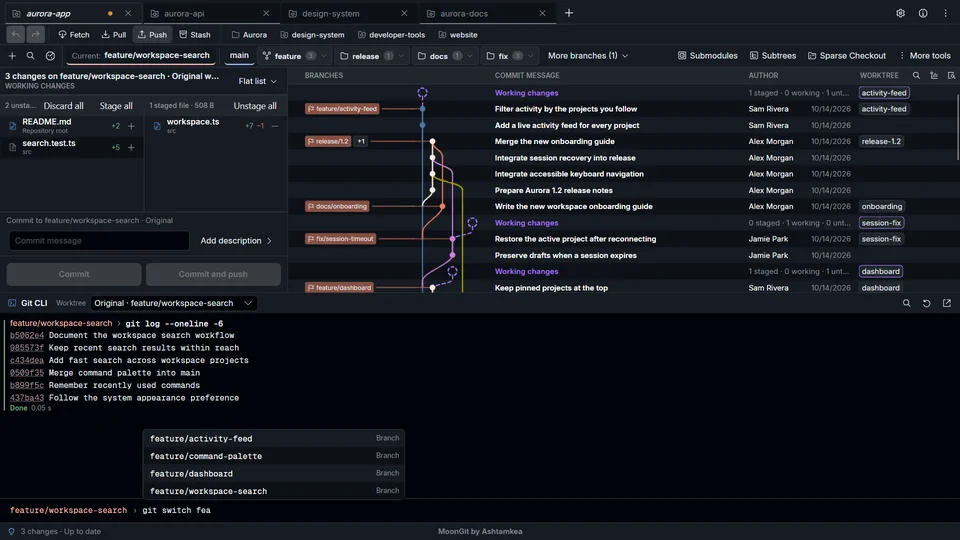
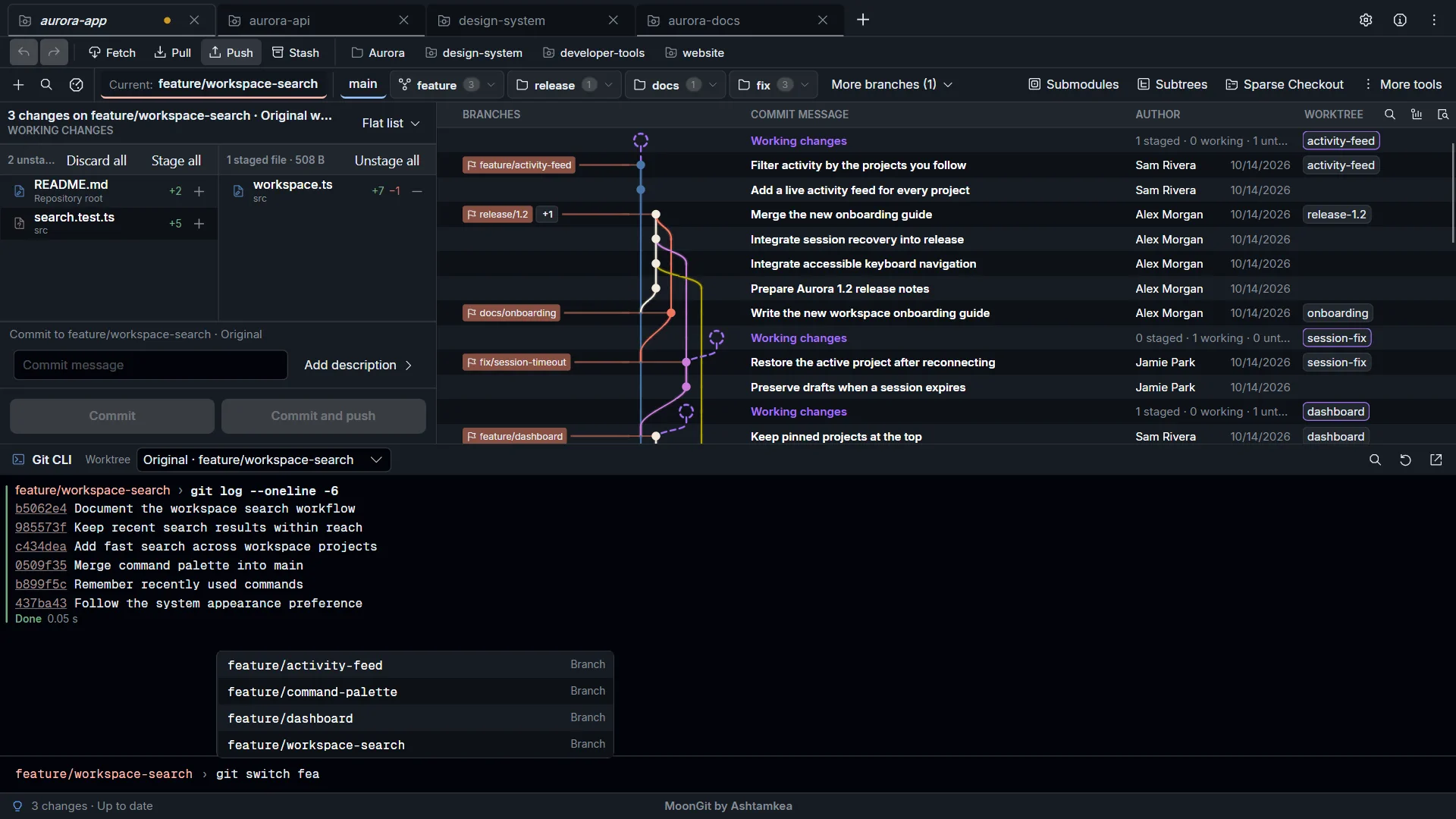
מעדיפים להקליד? אפשר להפעיל את Git CLI המובנה דרך Settings › Git CLI ולהריץ פקודות גיט בוורקטרי שנבחר. המקש Tab משלים שמות בראנצ׳ים ונתיבים. לחיצה על מזהה קומיט בפלט פותחת אותו בגרף.
קבלת העדכון
גרסה 1.0.12 של מונגיט זמינה להורדה בחנות של מיקרוסופט. אם מונגיט כבר מותקן, בדקו אם יש עדכונים בחנות ולאחר מכן פתחו את About כדי לאמת את מספר הגרסה.
נתקלתם בבעיה בעדכון או שיש לכם שאלה? פנו לתמיכה וציינו את גרסת מונגיט שמופיעה ב־About.