 MoonGit

 English
 Deutsch
 Français
 日本語
 עברית
 Português (Brasil)
 繁體中文
Usar Git CLI en MoonGit
Activa Git CLI, elige un worktree y busca en la salida de los comandos sin salir de MoonGit.
Activar la Git CLI integrada
- Abre Settings → Git CLI y activa Built-in Git CLI.
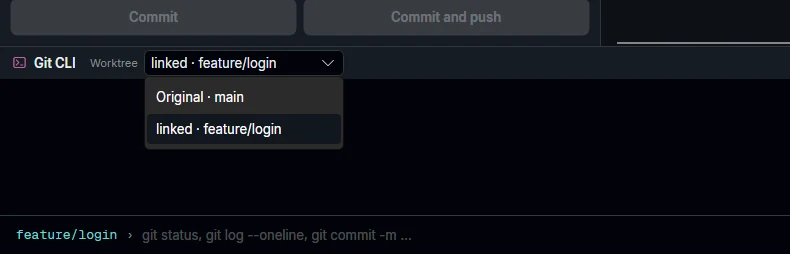
- Abre un repositorio. En la barra de Git CLI, comprueba qué copia de trabajo está seleccionada en Worktree.
- Ejecuta
git status --short --branch. Comprueba la rama que aparece en la primera línea.
Completar comandos y leer la salida
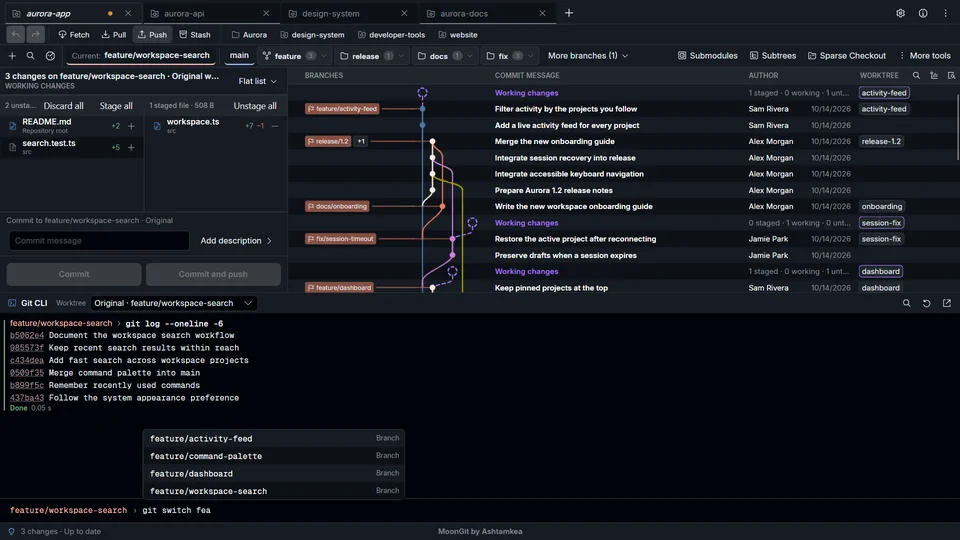
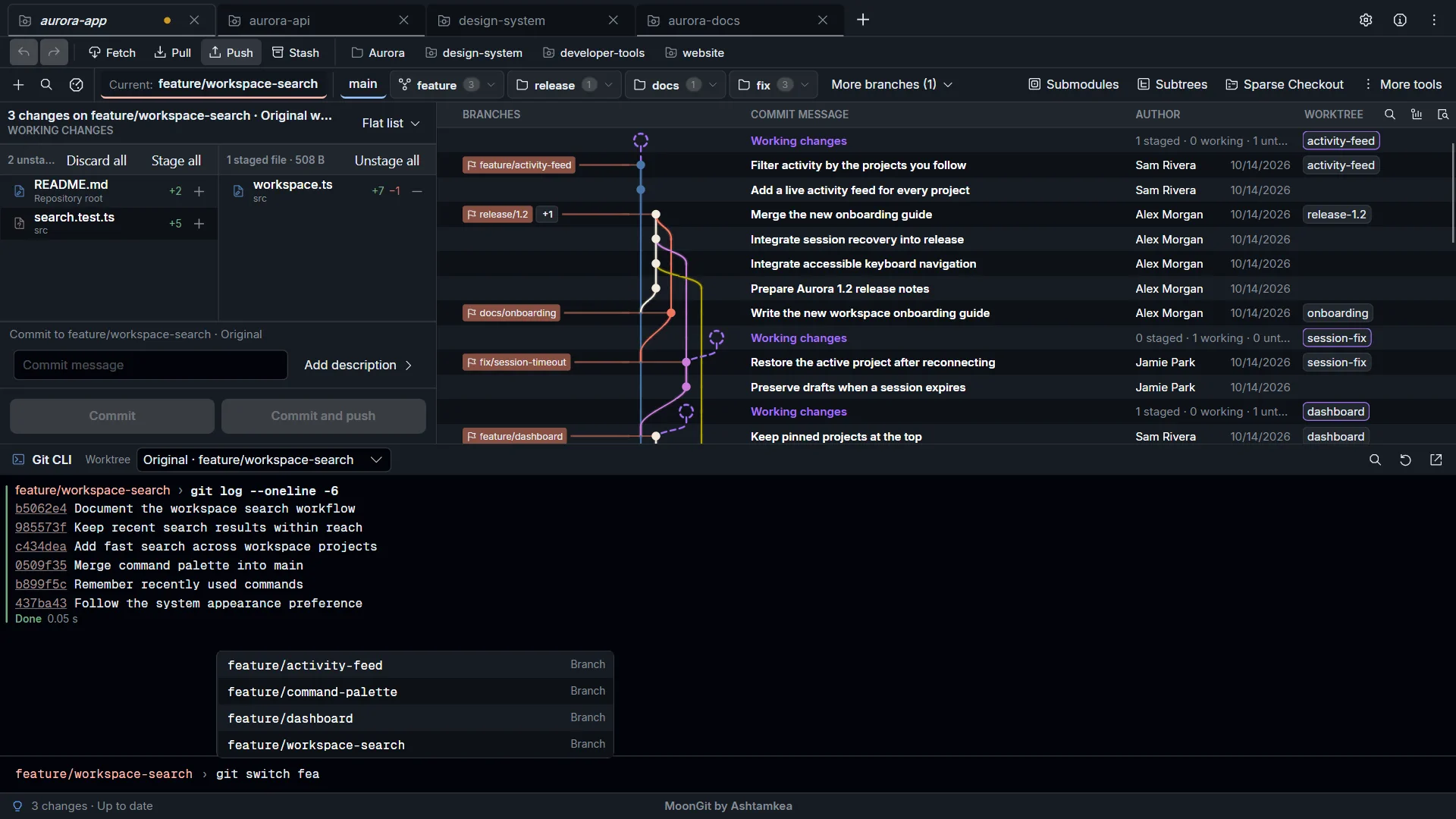
- Pulsa Tab para completar una rama o ruta y Enter para ejecutar el comando.
- Haz clic en un hash de commit reconocido para ubicarlo en el grafo.
- Si no hay texto seleccionado, pulsa Ctrl+C para detener el comando.
Si MoonGit solicita confirmar un descarte, comprueba el comando y la copia de trabajo.
Usar una terminal externa
Elige External terminal para usar tuberías, redirecciones o comandos que abran un editor. Configura la aplicación de terminal en Settings → Git CLI. Comprueba la rama antes de ejecutar un comando que modifique archivos o el repositorio.