 MoonGit

 English
 Español
 Français
 日本語
 עברית
 Português (Brasil)
 繁體中文
Die Git CLI in MoonGit
Aktiviere die Git CLI, wähle einen Worktree und durchsuche die Befehlsausgabe direkt im Arbeitsbereich.
Die integrierte Git CLI aktivieren
- Öffne Settings → Git CLI und aktiviere Built-in Git CLI.
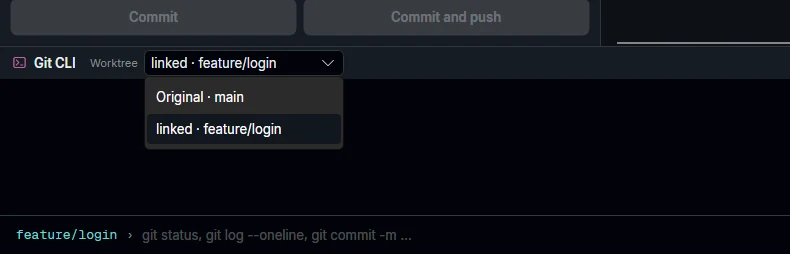
- Öffne ein Repository. Prüfe in der Git CLI die Auswahl unter Worktree.
- Führe
git status --short --branchaus. In der ersten Zeile steht der aktuelle Branch.
Befehle vervollständigen und die Ausgabe lesen
- Drücke Tab, um einen Branch-Namen oder Pfad zu vervollständigen. Mit Enter führst du den Befehl aus.
- Klicke auf einen erkannten Commit-Hash, um den Commit im Graphen zu sehen.
- Mit Ctrl+C brichst du einen laufenden Befehl ab, sofern kein Text markiert ist.
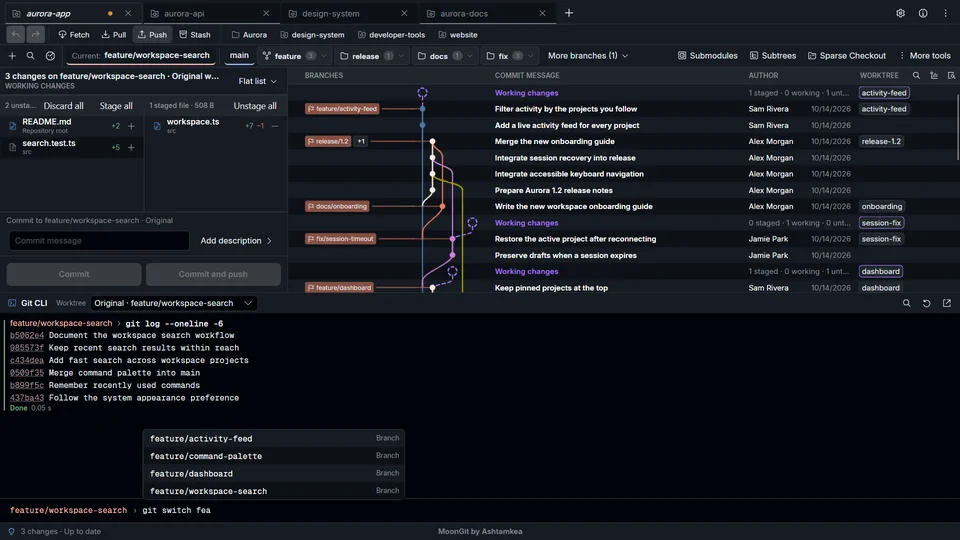
Fordert MoonGit dich auf, das Verwerfen von Änderungen zu bestätigen, prüfe den Befehl und den ausgewählten Checkout.
Ins externe Terminal wechseln
Wähle External terminal für Pipes, Umleitungen oder Befehle, die einen Editor öffnen. Unter Settings → Git CLI legst du fest, welches Terminal startet. Prüfe vor einem Schreibzugriff den Branch.