 MoonGit

 English
 Deutsch
 Español
 Français
 日本語
 עברית
 繁體中文
Usar a Git CLI no MoonGit
Ative a Git CLI, escolha um worktree e pesquise na saída dos comandos sem sair do MoonGit.
Ativar a Git CLI integrada
- Abra Settings → Git CLI e ative Built-in Git CLI.
- Abra um repositório. Na barra da Git CLI, confira a cópia de trabalho selecionada em Worktree.
- Execute
git status --short --branch. Confira a branch na primeira linha.
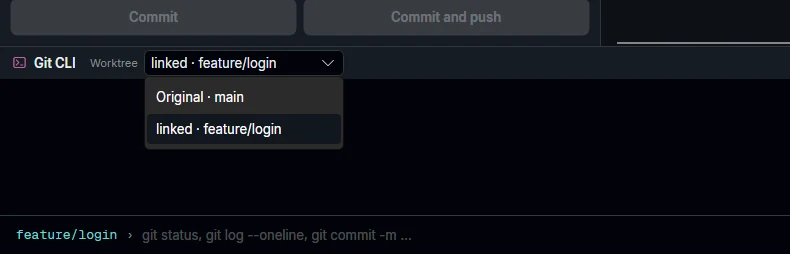
Completar comandos e ler a saída
- Pressione Tab para completar uma branch ou um caminho e Enter para executar o comando.
- Clique em um hash de commit reconhecido para localizá-lo no grafo.
- Sem texto selecionado, pressione Ctrl+C para interromper o comando.
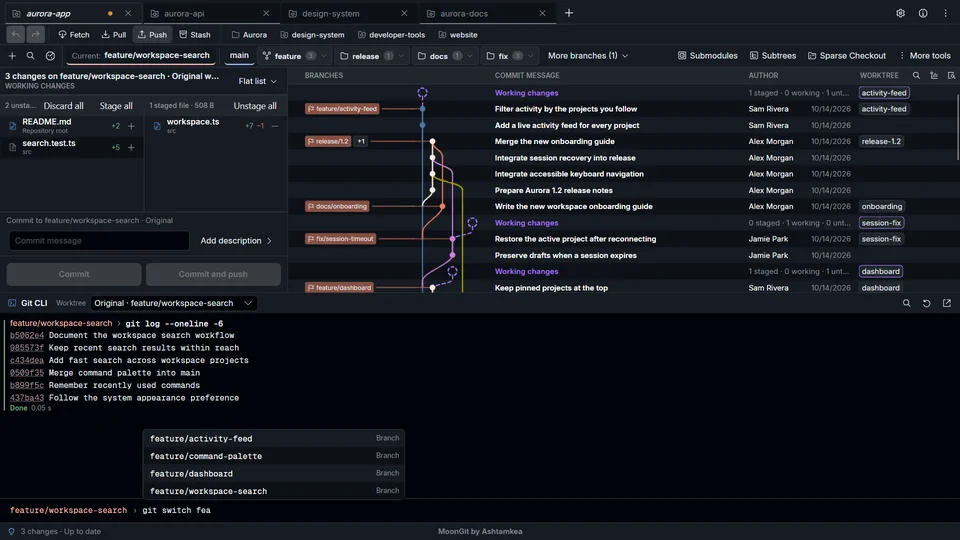
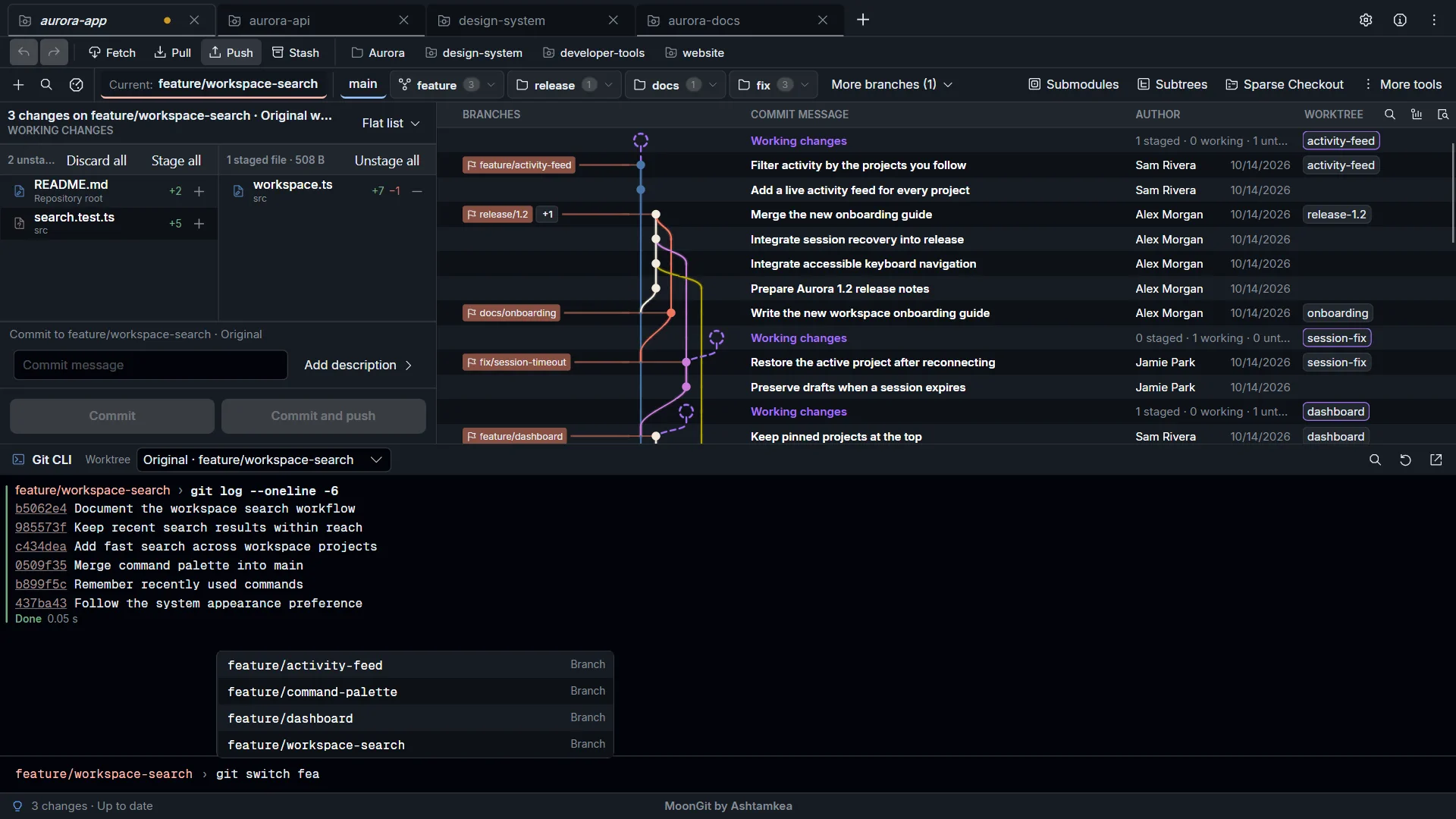
Se o MoonGit pedir confirmação para descartar alterações, confira o comando e a cópia de trabalho.
Usar um terminal externo
Escolha External terminal para usar pipes, redirecionamentos ou comandos que abram um editor. Configure o aplicativo de terminal em Settings → Git CLI. Confira a branch antes de executar um comando que altere arquivos ou o repositório.