 MoonGit

 English
 Deutsch
 Español
 日本語
 עברית
 Português (Brasil)
 繁體中文
Utiliser Git CLI dans MoonGit
Activez Git CLI, choisissez un worktree et recherchez du texte dans la sortie des commandes depuis votre espace de travail.
Activer Git CLI
- Ouvrez Settings → Git CLI et activez Built-in Git CLI.
- Ouvrez un dépôt. Dans la barre Git CLI, vérifiez le worktree indiqué sous Worktree.
- Exécutez
git status --short --branch. La première ligne indique la branche active.
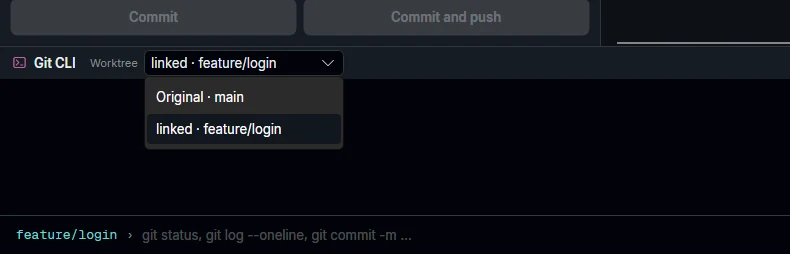
Compléter une commande et lire sa sortie
- Appuyez sur Tab pour compléter un nom de branche ou un chemin. Appuyez sur Enter pour exécuter la commande.
- Cliquez sur un identifiant de commit reconnu pour le retrouver dans le graphe.
- Appuyez sur Ctrl+C pour arrêter la commande en cours lorsque vous n’avez sélectionné aucun texte.
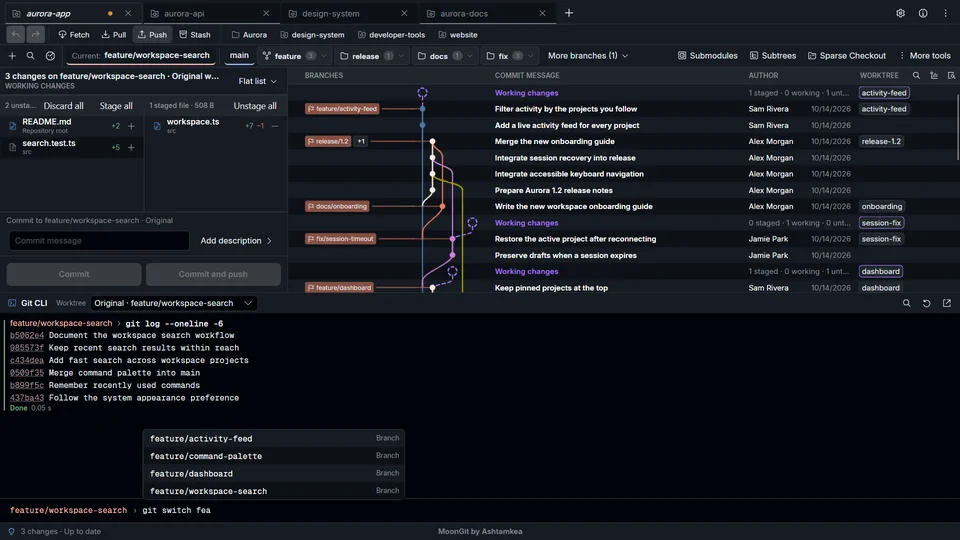
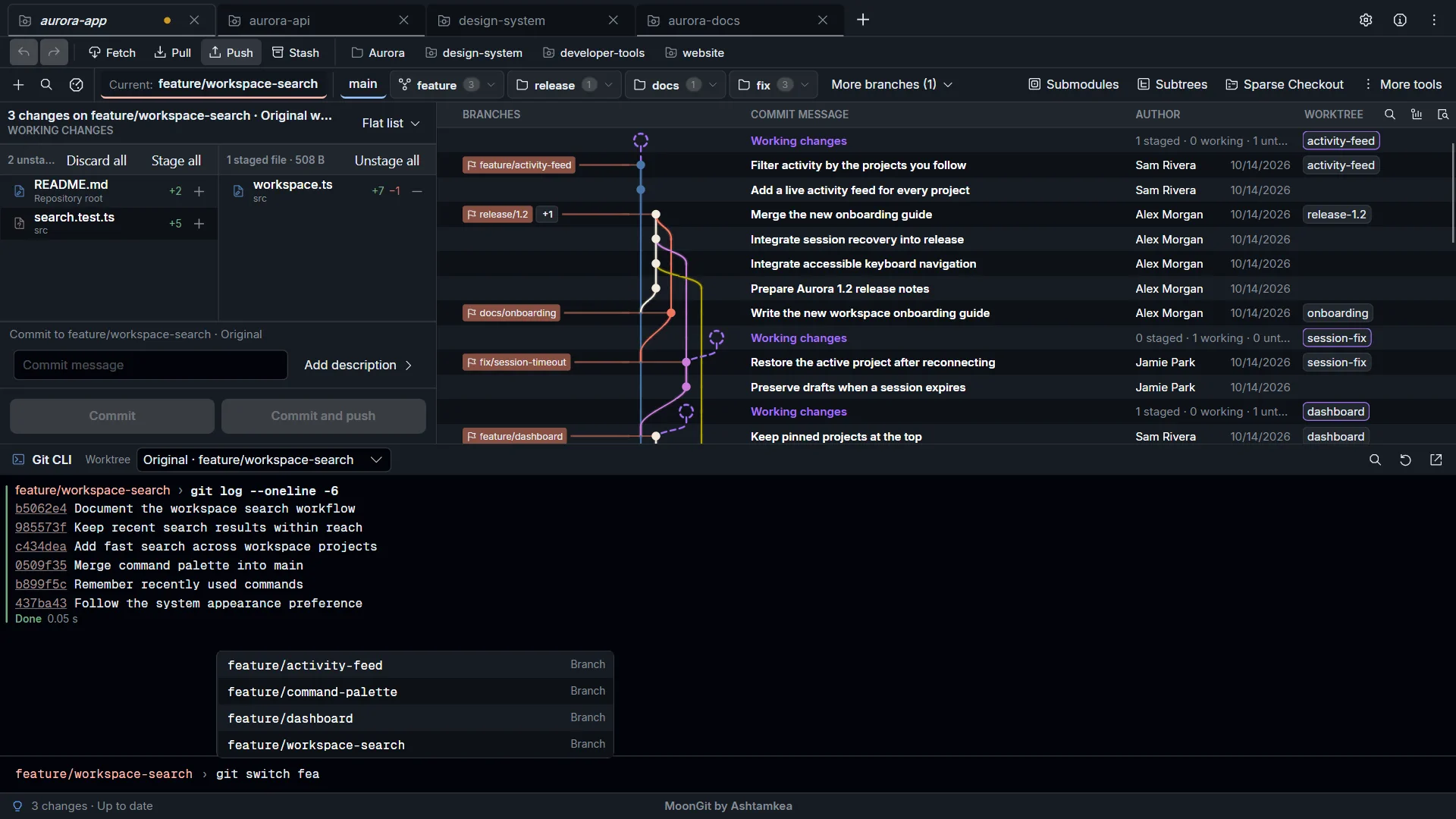
Si MoonGit vous demande de confirmer la suppression de modifications, vérifiez la commande et la copie de travail concernée.
Ouvrir un terminal externe
Choisissez External terminal pour utiliser des tubes, des redirections ou des commandes qui ouvrent un éditeur. Configurez votre terminal dans Settings → Git CLI. Vérifiez la branche avant toute commande qui modifie le dépôt.