 מונגיט

 English
 Deutsch
 Español
 Français
 日本語
 Português (Brasil)
 繁體中文
הרצת פקודות גיט מתוך מונגיט
הפעילו את Git CLI, בחרו באיזה וורקטרי להריץ פקודות וחפשו תוצאות בפלט.
הפעלת Git CLI המובנה
- פתחו את Settings → Git CLI והפעילו את Built-in Git CLI.
- פתחו מאגר ובדקו איזה וורקטרי נבחר בתפריט Worktree. פקודות גיט ירוצו בתיקייה הזאת.
- הריצו
git status --short --branchוודאו שהבראנץ׳ הצפוי מופיע בשורה הראשונה.
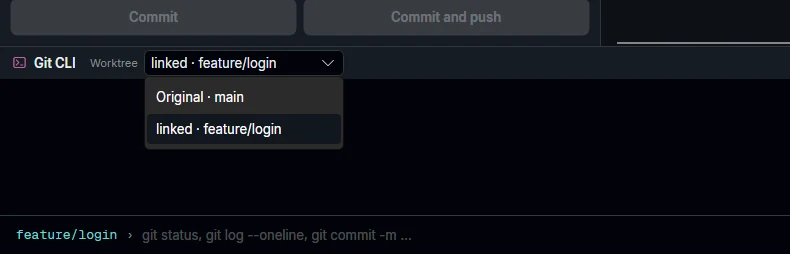
השלמת פקודות וקריאת הפלט
- לחצו על Tab כדי להשלים שם בראנץ׳ או נתיב, ועל Enter כדי להריץ את הפקודה.
- אם מזהה קומיט בפלט מוצג כקישור, לחצו עליו כדי לפתוח את הקומיט בגרף.
- כדי לעצור פקודה פעילה, לחצו על Ctrl+C כאשר אין טקסט מסומן.
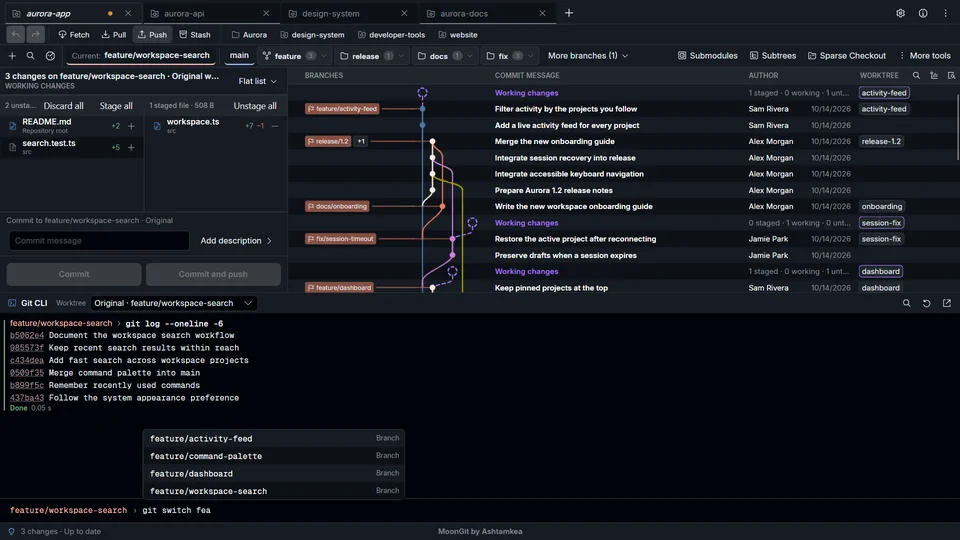
אם מונגיט מבקש אישור למחיקת שינויים, ודאו שבחרתם את הוורקטרי הרצוי ובדקו שוב את הפקודה.
מתי לפתוח טרמינל חיצוני?
כדי להעביר את הפלט של פקודה אחת לפקודה אחרת, לכתוב אותו לקובץ או להריץ פקודה שפותחת עורך טקסט, בחרו ב־External terminal. הגדירו את הטרמינל ב־Settings → Git CLI ובדקו את הבראנץ׳ לפני הרצת פקודה שמשנה את המאגר.