 MoonGit

 English
 Deutsch
 Español
 日本語
 עברית
 Português (Brasil)
 繁體中文
Intégrations de MoonGit
Découvrez quels hébergeurs permettent de parcourir vos dépôts et de consulter les résultats de CI, puis connectez un fournisseur d’IA ou un client MCP local.
Cette liste de compatibilité a été vérifiée avec la version 1.0.11 du Microsoft Store.
Hébergement et intégration continue
Ouvrez Settings → Integrations → Add account pour connecter un hébergeur.
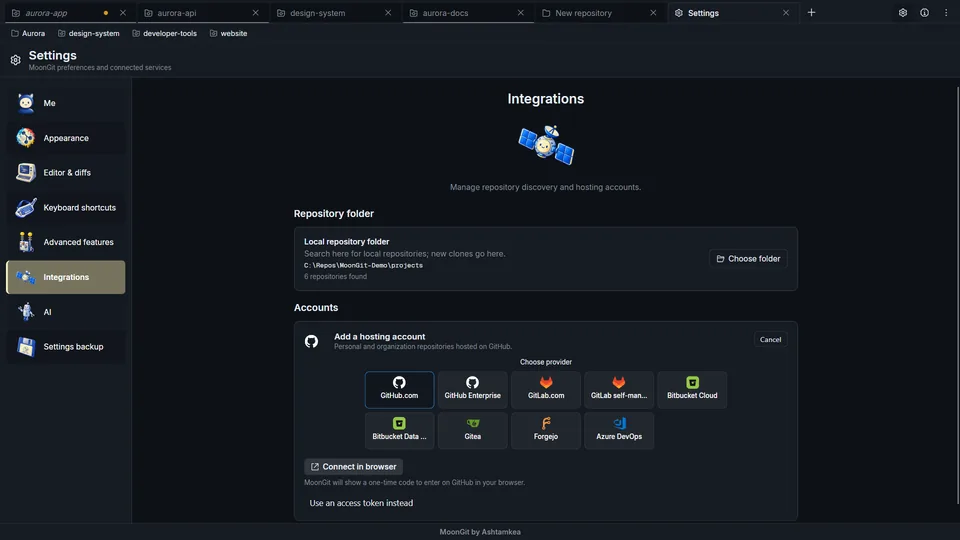
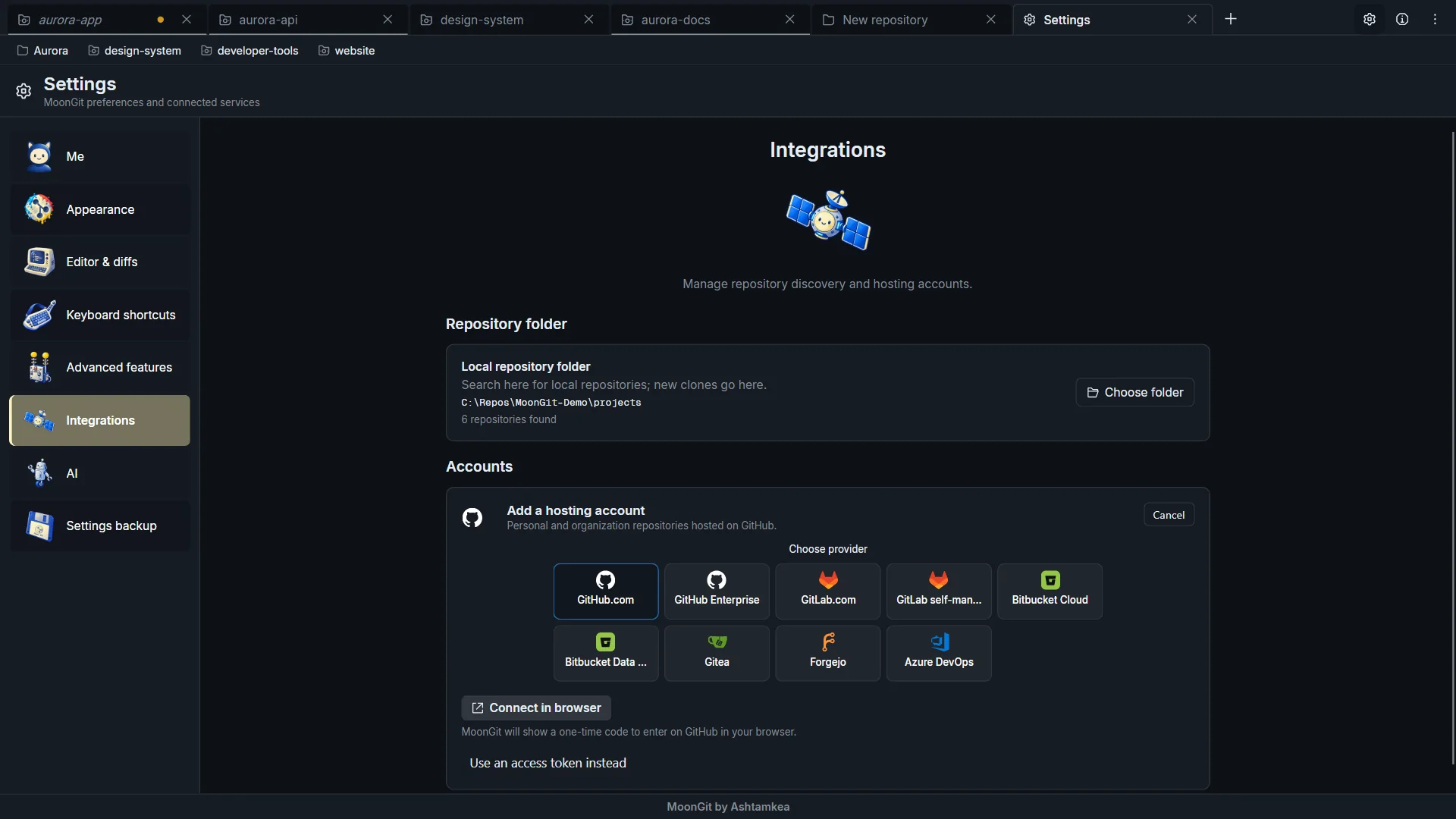
| Hébergeur | Résultats de CI |
|---|---|
| GitHub.com et GitHub Enterprise | Actions, selon la configuration du serveur |
| GitLab.com et GitLab autogéré | GitLab CI/CD |
| Bitbucket Cloud | Bitbucket Pipelines |
| Azure DevOps Services | Azure Pipelines |
| Gitea | Gitea Actions, si l’API des exécutions et des tâches est disponible |
| Bitbucket Data Center et Forgejo, dont Codeberg | Recherche de dépôts uniquement |
Tous ces hébergeurs permettent de rechercher des dépôts. Activez CI / Post-processes pour examiner les exécutions associées à un commit. Pour les échanges Git, utilisez des identifiants acceptés par le dépôt distant via HTTPS ou SSH.
Connecter un compte d’hébergement · Retrouver un contrôle de CI en échec
Messages de commit proposés par l’IA
Configurez un service OpenAI-compatible ou Anthropic dans Settings → AI. Consultez la configuration du fournisseur et des brouillons et les données transmises au fournisseur.
Clients MCP
Activez MoonGit MCP pour connecter un client local compatible tel que Codex ou Claude Code. Connecter ou déconnecter un client MCP.
Git et outils locaux
Utilisez Git for Windows pour accéder à vos dépôts en HTTPS ou SSH. L’historique local, les diffs et les commits fonctionnent hors connexion. Configurez Git LFS séparément pour le suivi et le verrouillage des fichiers.