 MoonGit

 English
 Deutsch
 Español
 Français
 日本語
 עברית
 Português (Brasil)
Windows 上的緊急修正:該用 Git worktree 還是 stash?
保留手邊未完成的修改,在第二個工作目錄修正正式環境問題,並了解何時直接使用 stash 更簡單。
需要在兩個資料夾同時使用兩個分支時,選 Git worktree;想暫時收起選定的本機修改並繼續在原資料夾工作時,選 Git stash。進行緊急修正時,工作樹可讓功能開發的編輯器、測試程序及未提交檔案都留在原處。
| 情況 | 可採取的方式 |
|---|---|
| 保留功能、開發伺服器或 IDE 視窗原狀 | 為緊急修正建立連結工作樹。 |
| 短暫中斷並重用同一資料夾 | 先存入 stash,再切換分支。 |
| 保持自己的分支簽出並審查同事的分支 | 在另一工作樹開啟待審查分支。 |
| 不希望草稿修改留在任何已簽出的資料夾 | 建立具名 stash 並檢查包含的內容。 |
讓功能分支的工作目錄維持原狀
插單前先查看分支、已暫存與未暫存檔案,確認回來時應有的狀態。也要檢查開發所需的未追蹤檔案。建立工作樹會讓它們留在原處;stash 僅在選擇包含未追蹤檔案時才會收起它們。Git worktree · Git stash
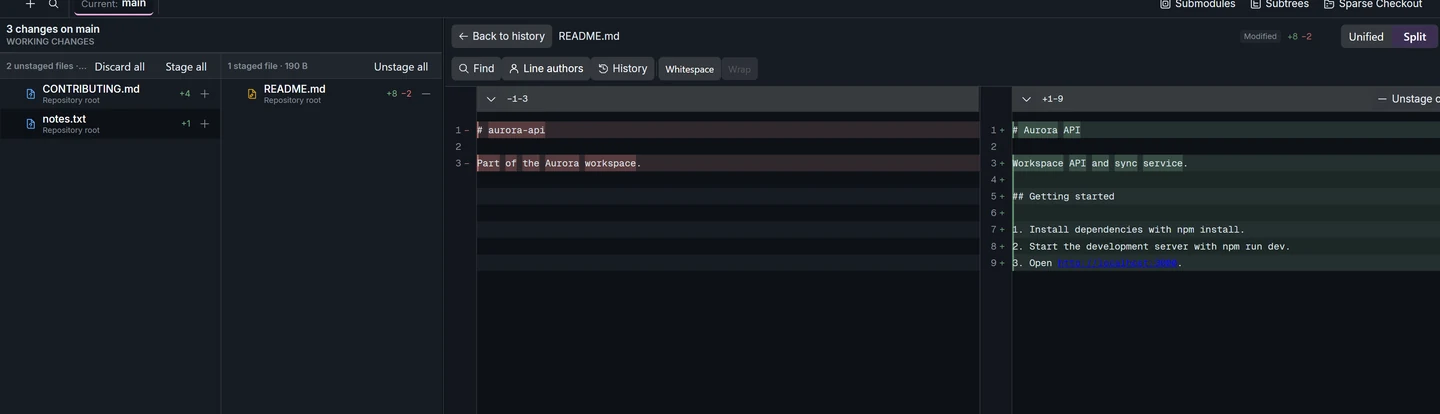
在獨立資料夾處理正式環境修正
確認團隊用於緊急修正的基底分支或標籤,必要時先擷取。在 Worktrees 選取基底,再選 Create a new branch 並輸入 hotfix/login-timeout 等名稱。指定同層的另一個資料夾,開啟後先核對資料夾與分支再編輯。
在練習儲存庫簽出功能分支,並已有本機 main 時,可從儲存庫執行下列等效指令。
git worktree add -b hotfix/login-timeout ../project-hotfix main
git worktree list
git -C ../project-hotfix status --short --branch
git status --short --branch
緊急修正目錄應顯示 hotfix/login-timeout。最後一道狀態指令仍在原工作目錄執行,應看到原本的功能修改。請在新資料夾提交並測試修正;可另外開啟編輯器視窗,讓 IDE 與 Git 對準相同目錄。


什麼時候 stash 更快?
只需一個工作目錄且插單很快結束時,可使用具名 stash。先確認是否要還原暫存狀態,或包含未追蹤檔案。修正後選原本工作目錄為目標。MoonGit 的 Apply and keep stash 可先查看套用結果,再決定是否刪除該筆 stash。
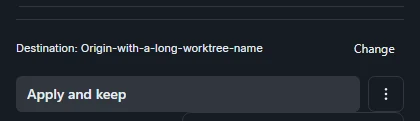
stash 屬於整個儲存庫,其他連結的工作樹也看得到。套用會改變你選取的目標。若目標有衝突修改,請先停下檢查路徑再重試。收起及還原未完成的工作
安全移除修正工作樹
回到原資料夾核對功能修改。移除第二個工作目錄前,確認修正已發布到正確位置,且沒有需要保留的內容。手動移除也可能刪掉已忽略的檔案。MoonGit 清理已合併工作樹時另有檢查,請閱讀預覽及受影響路徑清單。
在 MoonGit 建立與移除工作樹 · 比較編輯器與專用 Git 用戶端
想用 PowerShell 練習,可參閱在 Windows 用 Git 工作樹審查分支。