 MoonGit

 English
 Deutsch
 Español
 日本語
 עברית
 Português (Brasil)
 繁體中文
Worktree ou stash sous Windows : appliquer un correctif urgent sans interrompre son travail
Laissez vos modifications en place pendant que vous corrigez la production dans une deuxième copie de travail, ou choisissez un stash quand il suffit de libérer le dossier actuel.
Choisissez un worktree Git si vous avez besoin de deux branches en même temps, chacune dans son dossier. Choisissez un stash Git pour mettre temporairement de côté certaines modifications locales et réutiliser le même dossier. Pour un correctif urgent, le worktree est particulièrement pratique si vous souhaitez laisser ouverts l’éditeur et le processus de test de votre fonctionnalité, avec ses fichiers encore non validés.
| Situation | Que choisir ? |
|---|---|
| Garder en place la fonctionnalité, le serveur de développement ou la fenêtre de l’IDE | Créez un worktree lié pour le correctif. |
| Faire une courte pause et réutiliser le même dossier | Créez un stash, puis changez de branche. |
| Relire la branche d’un collègue sans quitter la vôtre | Ouvrez la branche de revue dans un autre worktree. |
| Mettre des modifications provisoires de côté hors de toutes les copies de travail | Créez un stash nommé et vérifiez son contenu. |
Laisser la copie de développement en l’état
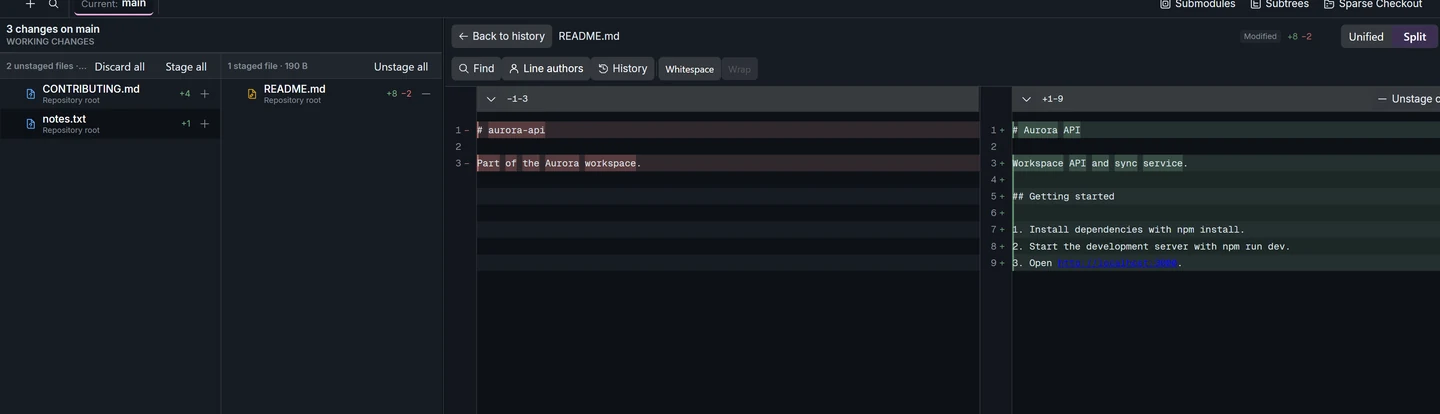
Avant de changer de tâche, vérifiez la branche active et les fichiers indexés et non indexés. Vous saurez ainsi ce que vous devez retrouver au retour. Vérifiez aussi les fichiers non suivis dont votre fonctionnalité dépend. Un worktree supplémentaire les laisse dans le dossier d’origine. Un stash ne les inclut que si vous choisissez cette option. Documentation de git worktree · Documentation de git stash
Corriger la production dans un dossier séparé
Identifiez la branche ou le tag qui sert de base aux correctifs urgents dans votre équipe. Faites un fetch si vous avez besoin de la référence amont la plus récente. Dans MoonGit, ouvrez Worktrees, sélectionnez cette base, choisissez Create a new branch et saisissez un nom tel que hotfix/login-timeout. Choisissez un dossier au même niveau que le premier, ouvrez la copie et vérifiez son chemin et sa branche avant de modifier les fichiers.
Pour un exercice dans un dépôt jetable avec une branche de développement active et une branche locale main, exécutez l’opération équivalente depuis votre dépôt.
git worktree add -b hotfix/login-timeout ../project-hotfix main
git worktree list
git -C ../project-hotfix status --short --branch
git status --short --branch
Dans l’état du worktree du correctif, vous devriez voir hotfix/login-timeout. La dernière commande s’exécute toujours dans la copie d’origine et doit y retrouver les modifications de la fonctionnalité. Créez le commit du correctif et testez-le dans le nouveau dossier. Ouvrez ce dossier dans une autre fenêtre de votre éditeur si vous voulez que l’IDE et la vue Git pointent sur la même copie.


Quand un stash est-il plus rapide ?
Un stash nommé est pratique si un seul dossier suffit et si l’interruption devrait être courte. Demandez-vous si vous devez rétablir l’état d’indexation et inclure les fichiers non suivis. Après le correctif, choisissez la copie d’origine comme destination. Dans MoonGit, Apply and keep stash permet d’examiner le résultat avant de décider s’il faut supprimer l’entrée sauvegardée.
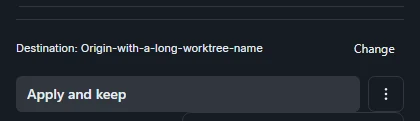
Le stash appartient au dépôt. Plusieurs worktrees liés peuvent donc voir la même entrée. Les changements sont appliqués à la destination choisie. Si des changements s’y chevauchent, arrêtez-vous et examinez les chemins concernés avant de réessayer. Mettre de côté et restaurer un travail inachevé
Retirer le worktree du correctif en toute sécurité
Revenez au dossier d’origine et vérifiez les modifications de votre fonctionnalité. Avant de retirer la deuxième copie, assurez-vous que le correctif a été publié au bon endroit et que le dossier ne contient plus rien à conserver. Une suppression manuelle du worktree peut aussi supprimer ses fichiers ignorés. Le nettoyage des worktrees fusionnés dans MoonGit effectue ses propres vérifications : lisez l’aperçu et la liste des chemins concernés.
Créer et retirer des worktrees dans MoonGit · Comparer l’éditeur et un client Git dédié
Pour un exercice de revue d’une branche dans PowerShell, consultez le guide Relire une branche avec les worktrees Git sous Windows.