 מונגיט

 English
 Deutsch
 Español
 Français
 日本語
 Português (Brasil)
 繁體中文
עבודה עם וורקטריז בגיט
פתחו בראנץ׳ נוסף בוורקטרי משלו, עקבו אחרי שניהם באותו גרף והסירו את הוורקטרי כשתסיימו.
מתי כדאי לפתוח וורקטרי נוסף?
עם וורקטרי אפשר לפתוח בראנץ׳ בתיקייה נוספת של אותו מאגר. לכל תיקייה יש קבצים ואזור הכנה לקומיט משלה. היסטוריית הקומיטים, ההפניות, הגדרות החיבור למאגרים בשרת ורשומות ה־stash משותפות לכל התיקיות.
התיקייה החדשה נפתחת עם הקבצים מהקומיט שבחרתם. אם הפרויקט דורש קובצי הגדרות מקומיים, הוסיפו אותם גם לתיקייה החדשה. תיעוד git worktree
הצגת כמה וורקטריז בגרף אחד
ליד שורת השינויים המקומיים בדקו את העמודה Worktree. ודאו שהבראנץ׳ והתיקייה נכונים לפני הכנה לקומיט, יצירת קומיט או הרצת פקודה.


ניהול הוורקטריז
- פתחו את Worktrees. במידת הצורך הפעילו את התכונה ב־Settings → Advanced features.
- בחרו שורה ובדקו את הבראנץ׳ והתיקייה שלה.
- בחרו ב־View changes כדי לעבוד על השינויים, או ב־Open folder כדי לפתוח את התיקייה בסייר הקבצים.


יצירה ופתיחה של וורקטרי
- בחרו ב־New worktree.
- בחרו בראנץ׳ שעדיין לא פתוח בוורקטרי אחר. לבראנץ׳ חדש בחרו ב־Create a new branch, הזינו שם וציינו ב־Start from מאיזו נקודה להתחיל.
- בשדה New checkout folder הזינו תיקייה נפרדת.
- בחרו ב־Create worktree. בדקו את השורה החדשה ובחרו ב־View changes.
אם הבראנץ׳ כבר פתוח בוורקטרי אחר, צרו ממנו בראנץ׳ חדש. כדי להתחיל מקומיט מסוים לחצו עליו לחיצה ימנית ובחרו ב־Create worktree here….
איך מסירים וורקטרי?
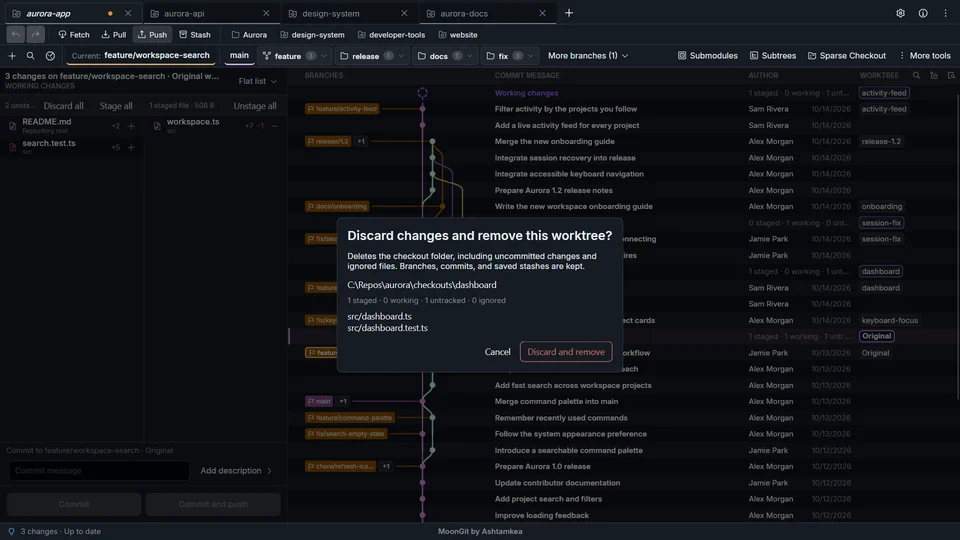
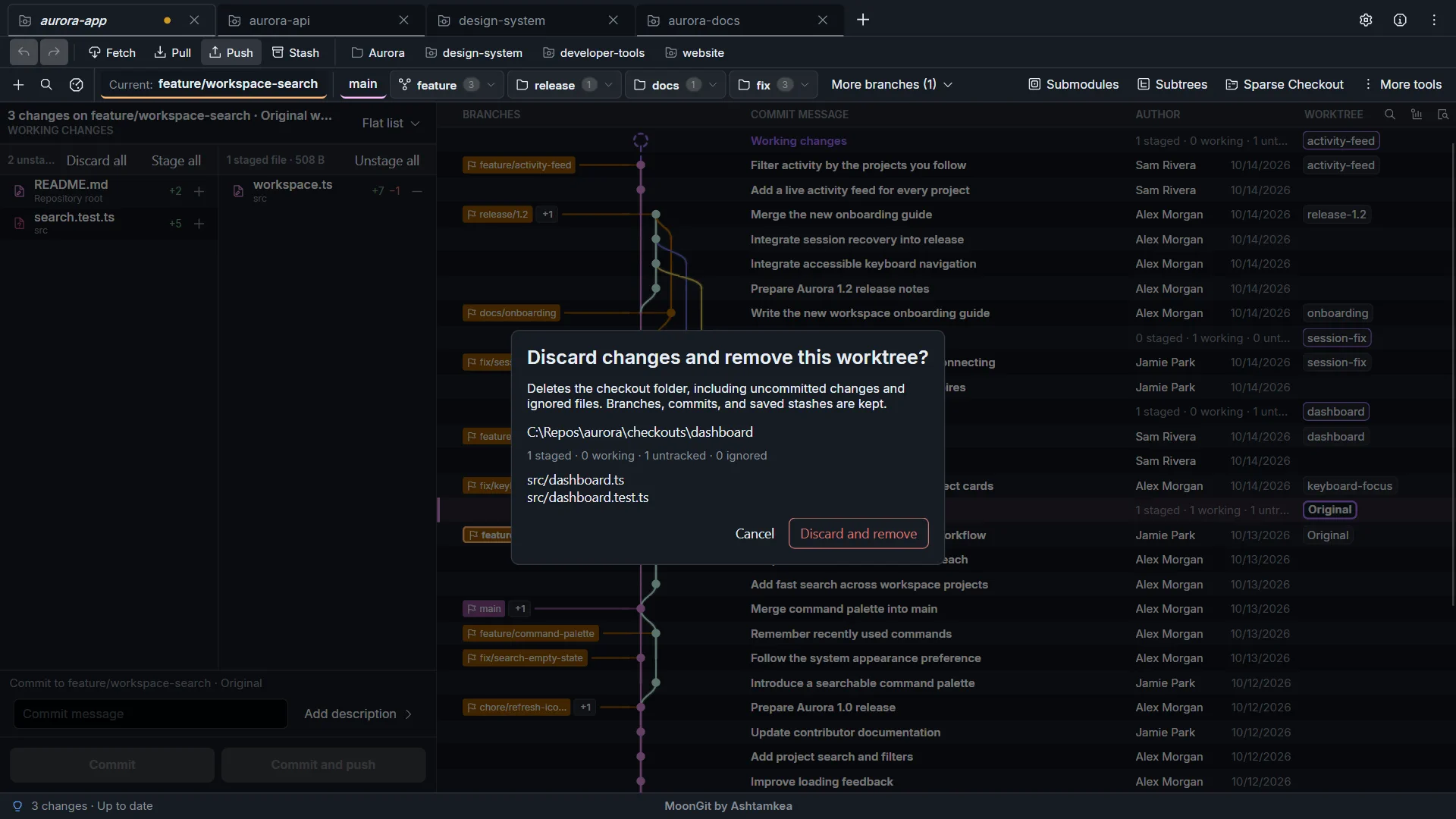
לפני ההסרה שמרו כל קובץ שעדיין נחוץ לכם: שינויים שהוכנו לקומיט, שינויים שטרם הוכנו, קבצים שאינם במעקב וקבצים שגיט מתעלם מהם. הסרת הוורקטרי מוחקת את התיקייה שלו. הבראנץ׳, הקומיטים ורשומות ה־stash נשארים. החל מגרסה 1.0.12 של מונגיט אפשר לראות מראש בדיוק אילו קבצים יימחקו.
- הסרת וורקטרי אחד. בחרו אותו ברשימה ובדקו את חלון האישור. Discard and remove… מציג את הקבצים שלא נשמרו בקומיט ושיימחקו.
- הסרת כמה וורקטריז שהבראנצ׳ים שלהם כבר מוזגו. בחרו ב־Clean up merged… ובדקו את בראנץ׳ הבסיס. תיקיות המכילות קבצים שגיט מתעלם מהם נשמרות.
- התיקייה של הוורקטרי חסרה. חברו תחילה כוננים שאינם זמינים. לאחר בדיקת הנתיב בחרו ב־Remove stale registrations….
אם מופיעה בווינדוס הודעה שהתיקייה בשימוש, סגרו עורכים, טרמינלים ושרתי פיתוח שמשתמשים בה. לפני ניסיון נוסף השלימו או בטלו בבטחה כל פעולת גיט שעדיין מתנהלת. לאחר הסרת הוורקטרי הפעיל, הלשוניות שמשתמשות בו יחזרו ל־Original.