 MoonGit

 English
 Deutsch
 Français
 日本語
 עברית
 Português (Brasil)
 繁體中文
VS Code o MoonGit: cuándo ayuda un cliente Git dedicado
Compara la preparación parcial, el historial y el trabajo en ramas paralelas en VS Code y MoonGit. Prueba las tres tareas en un repositorio conocido.
La integración de Git en VS Code permite preparar y revisar cambios mientras editas. MoonGit reúne el historial, los marcadores de repositorios y los worktrees vinculados en una vista con un grafo de commits. Al abrir la misma copia, ambos leen el mismo índice: puedes preparar un cambio en uno y verificarlo en el otro.
Prueba estas tareas en un repositorio conocido. Si vas a hacer commits, utiliza una copia de prueba que puedas descartar o una rama de prueba. Probamos la preparación parcial en VS Code 1.146 para Windows. Los pasos de historial y worktrees se basan en la documentación de Microsoft. Las capturas de MoonGit muestran ejemplos reales de la aplicación.
| Qué necesitas hacer | Dónde empezar |
|---|---|
| Preparar solo parte del archivo que acabas de editar. | Usa Stage Selected Ranges en VS Code. |
| Comparar un commit con otra revisión antes de trasladarlo. | Prueba el grafo y la comparación de MoonGit. |
| Editar o depurar dos ramas en paralelo. | Abre un worktree por ventana de VS Code o gestiónalos en MoonGit y abre las carpetas en tu editor. |
1. Prepara solo la corrección
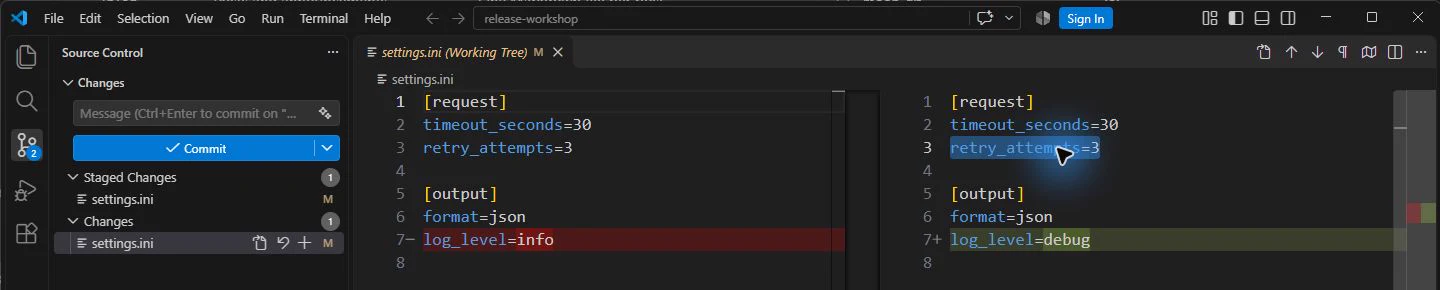
Haz dos cambios independientes en un archivo bajo seguimiento. En VS Code, abre el diff desde Source Control, selecciona las líneas de la corrección y ejecuta Git: Stage Selected Ranges en la paleta de comandos. En el ejemplo, preparamos el límite de reintentos y dejamos pendiente el ajuste de depuración. El archivo aparece en Staged Changes y Changes.
En MoonGit, abre el archivo en Working tree, selecciona las líneas de la corrección y elige Stage selected lines. Revisa por separado los cambios preparados y sin preparar. Puedes repetir la comprobación en el otro cliente.
git diff --cached
git diff
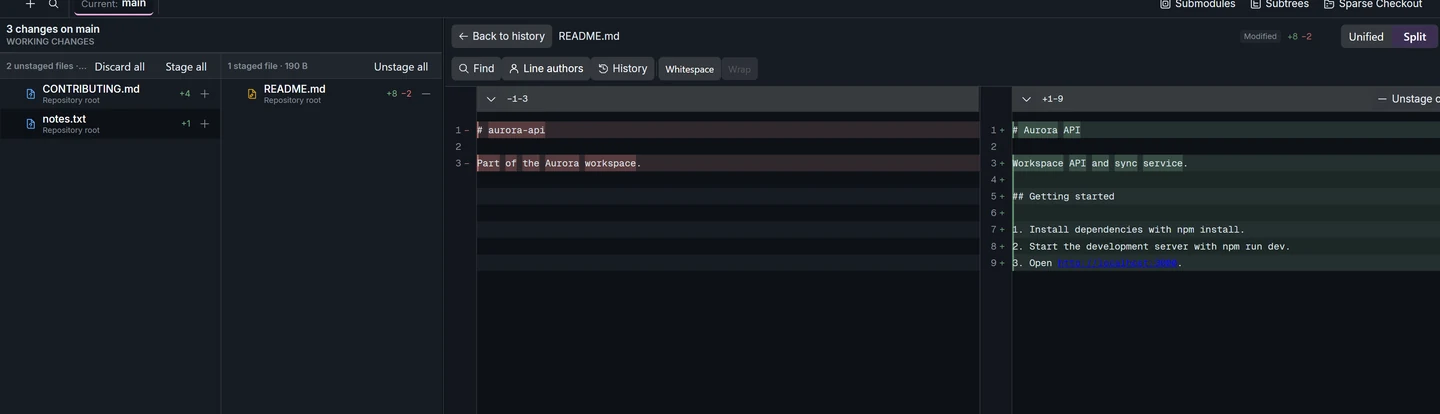
Prueba primero la preparación en el editor. Si sueles revisar muchos archivos para decidir qué cambios agrupar, prueba la vista de preparación de MoonGit. Si editas una línea después de prepararla, el índice que leen ambas aplicaciones aún contiene la versión anterior.
2. Localiza un commit para una versión anterior
Elige un cambio con un asunto reconocible. En VS Code, Source Control Graph muestra la relación entre ramas y commits. Seleccionar un commit abre sus archivos modificados. En MoonGit, filtra el historial en el grafo y compara ese commit con la rama o revisión de destino para ver cómo ha cambiado el código relacionado.
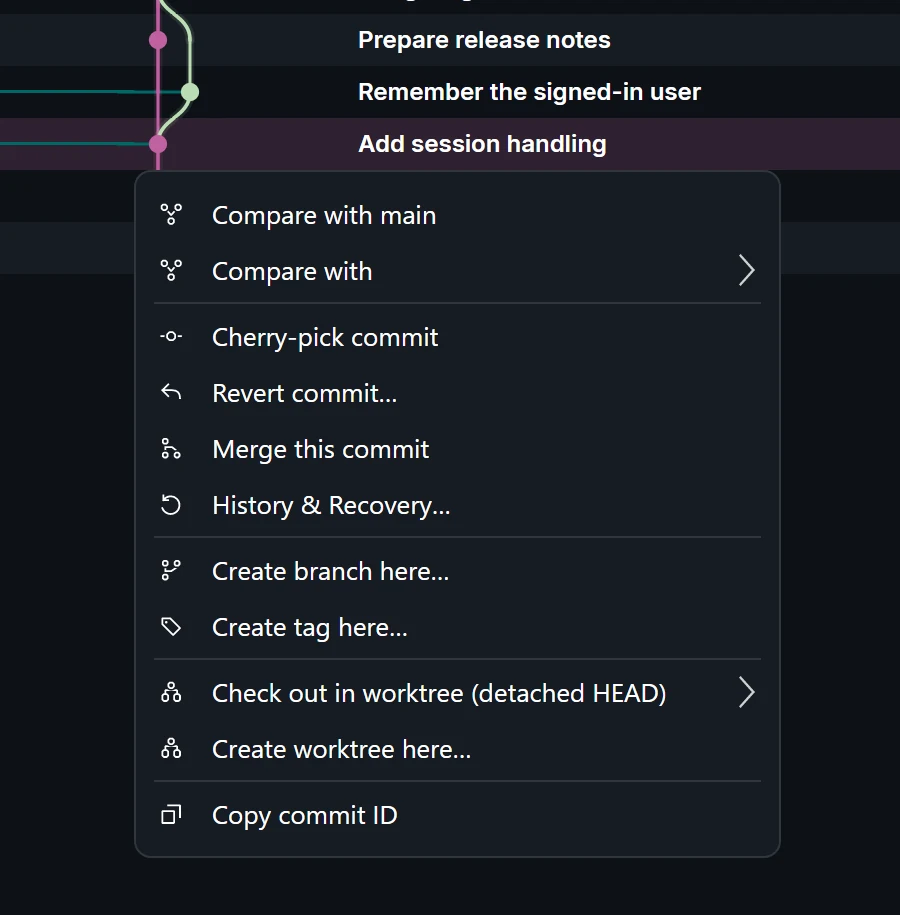
Los recuentos de commits por delante y por detrás describen la ascendencia. Después de un cherry-pick, el identificador original puede faltar aunque la versión contenga un parche equivalente. Comprueba ambos con el ejemplo sobre ramas que contienen un commit.
3. Trabaja en dos ramas a la vez
Crea un worktree para la corrección desde la rama que debe recibirla. VS Code puede crear y abrir worktrees desde Source Control. El gestor de worktrees de MoonGit muestra la rama y la carpeta de cada copia para localizarla o retirarla. Cada ventana y comando debe apuntar a la carpeta correcta. Si se parecen, ejecuta git status -sb en ambas.


Si la interrupción es breve y puedes reutilizar la carpeta, un stash puede ser más rápido. Si cada tarea necesita su propia consola o archivos de compilación, utiliza dos carpetas. Puedes seguir editando en VS Code y revisar el grafo y las copias de trabajo en MoonGit.
Microsoft documenta la preparación parcial y el trabajo con ramas y worktrees en VS Code.