 MoonGit

 English
 Deutsch
 Español
 日本語
 עברית
 Português (Brasil)
 繁體中文
Comment relire une branche avec les worktrees Git sous Windows ?
Ouvrez la branche d’un collègue dans un autre dossier et testez son code en laissant vos modifications indexées et non indexées en place. Suivez les étapes dans MoonGit ou essayez l’exemple PowerShell.
Un worktree Git vous permet d’ouvrir la branche d’un collègue dans un second dossier. Votre branche de développement reste ouverte, avec ses modifications indexées et non indexées. Sous Windows, MoonGit rassemble les worktrees liés dans un même graphe : vous pouvez y repérer la branche de chaque copie et ouvrir les modifications du dossier qui les contient.


Préparer les deux copies de travail
| Usage | Exemple de dossier | Branche |
|---|---|---|
| Votre travail en cours | C:\Dev\orbit |
feature/activity-feed |
| La revue | C:\Dev\orbit-review |
review/keyboard-focus |
La branche à relire doit être disponible localement. Si votre collègue l’a publiée sur un serveur accessible, faites d’abord un fetch, puis créez une branche de revue locale au commit de tête récupéré. Dans MoonGit, vous pouvez aussi faire un clic droit sur ce commit et choisir Create worktree here… pour créer ensemble la branche et le dossier. Vérifiez qu’il s’agit du commit à relire.
Ouvrir la branche de revue dans MoonGit
- Ouvrez votre copie de développement dans MoonGit et notez ce qui est indexé et ce qui ne l’est pas. Dans le dépôt, ouvrez Worktrees. Si l’outil est masqué, activez-le dans Settings → Advanced features.
- Choisissez New worktree. Pour utiliser une branche locale existante, décochez Create a new branch et sélectionnez
review/keyboard-focus. Dans New checkout folder, indiquezC:\Dev\orbit-reviewet choisissez Create worktree. - Sélectionnez la copie de revue dans la liste des worktrees. Vérifiez sa branche et son chemin. Ouvrez son dossier dans une deuxième fenêtre de votre éditeur et lancez-y la préparation du projet et ses tests. Si les deux copies exécutent un serveur de développement, attribuez à chacun son propre port.
- Revenez au graphe de MoonGit et repérez les deux copies dans la colonne Worktree. Dans la liste des worktrees, utilisez View changes pour examiner une copie particulière. Vérifiez le dossier et la branche avant toute modification, surtout si deux fenêtres d’éditeur sont ouvertes.


Relire les commits et exécuter le code
Identifiez la branche cible de la fusion. Dans le graphe, sélectionnez la tête de la branche de revue et examinez ses commits et les différences dans les fichiers. Pour une vue d’ensemble, utilisez Compare with afin de comparer cette tête au commit où elle a divergé de la branche cible. Si la cible a avancé, recherchez ce point de départ commun avec git merge-base main HEAD depuis le worktree de revue. Remplacez main par le nom de votre branche cible. Comparer les révisions dans MoonGit
Ouvrez les fichiers modifiés dans la fenêtre de revue pour comprendre leurs interactions. Exécutez le test pertinent ou reproduisez le comportement signalé dans ce dossier. Revérifiez ensuite son état : une compilation ou un test peut avoir généré des fichiers.
Essayer la même démarche dans PowerShell
Cet exercice crée un dépôt jetable, une branche de revue locale et un fichier de développement comportant des modifications indexées et non indexées. Il requiert Git for Windows et utilise un dossier au nom unique dans votre répertoire temporaire. Aucun serveur distant n’est nécessaire.
$lab = Join-Path ([IO.Path]::GetTempPath()) ("moongit-worktrees-" + [guid]::NewGuid().ToString("N"))
$feature = Join-Path $lab "orbit"
$review = Join-Path $lab "orbit-review"
New-Item -ItemType Directory -Path $feature | Out-Null

git -C $feature init --initial-branch=main
Set-Content -LiteralPath (Join-Path $feature "README.md") "# Orbit"
git -C $feature add README.md
git -C $feature -c 'user.name=MoonGit Demo' -c 'user.email=demo@example.com' commit -m "Add Orbit README"

git -C $feature switch -c review/keyboard-focus
Set-Content -LiteralPath (Join-Path $feature "keyboard.txt") "Tab restores focus"
git -C $feature add keyboard.txt
git -C $feature -c 'user.name=MoonGit Demo' -c 'user.email=demo@example.com' commit -m "Describe keyboard focus"

git -C $feature switch -c feature/activity-feed main
Set-Content -LiteralPath (Join-Path $feature "activity-feed.txt") "Staged activity draft"
git -C $feature add activity-feed.txt
Add-Content -LiteralPath (Join-Path $feature "activity-feed.txt") "Unstaged follow-up"
Ouvrez dans MoonGit le chemin situé dans $feature et suivez les étapes précédentes en utilisant le chemin de $review pour le nouveau dossier. Vous pouvez aussi créer le worktree de revue directement avec Git.
git -C $feature worktree add $review review/keyboard-focus
Vérifiez le résultat dans les deux dossiers.
git -C $feature status --short --branch
git -C $review status --short --branch
git -C $review log -1 --oneline
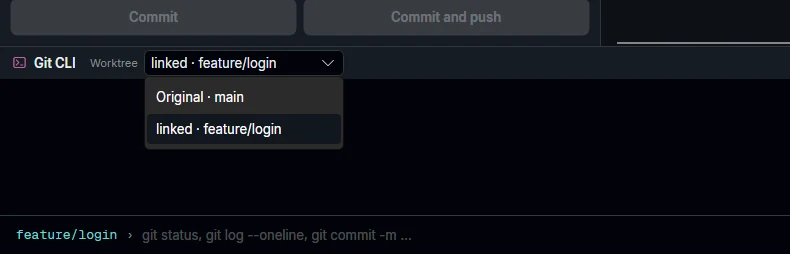
Sur feature/activity-feed, vous devriez voir AM activity-feed.txt. La première colonne indique l’ajout indexé et la seconde la modification ultérieure. Dans la copie de revue, la sortie de la commande d’état ne devrait contenir que ## review/keyboard-focus, et le commit en tête devrait s’intituler Describe keyboard focus. Pour vérifier dans MoonGit, sélectionnez la copie dans le menu Worktree de Git CLI et lancez git status --short --branch.
Terminer la revue et retirer le worktree
Si vous avez modifié des fichiers pendant les tests, vérifiez ce que vous souhaitez garder avant de supprimer le dossier. Examinez les fichiers indexés, non indexés, non suivis et ignorés. Fermez la fenêtre de revue et arrêtez les processus qui s’exécutent dans cette copie. Dans MoonGit, sélectionnez-la dans Worktrees et relisez la confirmation de suppression.
Dans cet exercice, vous pouvez aussi retirer le worktree avec Git tant qu’il est propre. La branche de revue locale reste dans le dépôt.
git -C $review status --short --branch --ignored
git -C $feature worktree remove $review
git -C $feature worktree list
git -C $feature status --short --branch
Ne lancez la commande de suppression qu’après avoir vérifié que l’état de la copie de revue ne contient que la ligne de branche. La dernière commande d’état montre toujours les deux versions de votre modification de développement. Le dépôt temporaire reste disponible dans $feature pour refaire l’exercice.
Créer, ouvrir et retirer des worktrees dans MoonGit · Worktree ou stash pour un correctif urgent · Relire le travail de plusieurs agents de programmation