 מונגיט

 English
 Deutsch
 Español
 Français
 日本語
 Português (Brasil)
 繁體中文
איך בודקים בראנץ׳ של מישהו אחר בלי לסגור את הבראנץ׳ שלכם?
פתחו וורקטרי נוסף בווינדוס, הריצו בו את הקוד והשאירו את השינויים המקומיים במקומם. אפשר לתרגל במונגיט או בפאוורשל.
וורקטרי נוסף בגיט מאפשר לפתוח בראנץ׳ של עמית בתיקייה שנייה. בתיקייה המקורית בראנץ׳ הפיתוח שלכם נשאר פתוח, עם כל מה שכבר הכנתם לקומיט ומה שעדיין בעריכה. במונגיט לווינדוס רואים את שני הוורקטריז בגרף קומיטים אחד. ליד כל וורקטרי מופיע שם הבראנץ׳ שפתוח בו, ומשם אפשר לפתוח את השינויים.


תכנון שני הוורקטריז
| שימוש | תיקייה לדוגמה | בראנץ׳ |
|---|---|---|
| הפיתוח הנוכחי שלכם | C:\Dev\orbit |
feature/activity-feed |
| סקירה | C:\Dev\orbit-review |
review/keyboard-focus |
לפני יצירת הוורקטרי ודאו שבראנץ׳ הסקירה זמין מקומית. אם הבראנץ׳ קיים רק בשרת, בצעו fetch וצרו בראנץ׳ סקירה מקומי מהקומיט האחרון בבראנץ׳ של העמית. אפשר גם ללחוץ לחיצה ימנית על הקומיט שהתקבל במונגיט ולבחור Create worktree here… כדי ליצור את הבראנץ׳ ואת הוורקטרי יחד. ודאו שזה הקומיט שהתבקשתם לסקור.
איך פותחים את בראנץ׳ הסקירה במונגיט?
- פתחו במונגיט את הוורקטרי של הפיתוח ובדקו מה מוכן לקומיט ומה עדיין בעריכה. פתחו במאגר Worktrees. אם הכלי מוסתר, הפעילו אותו דרך Settings → Advanced features.
- בחרו New worktree. כדי להשתמש בבראנץ׳ מקומי קיים, בטלו את הסימון ליד Create a new branch ובחרו
review/keyboard-focus. בשדה New checkout folder הזינוC:\Dev\orbit-reviewובחרו Create worktree. - בחרו את הוורקטרי של הסקירה ברשימת הוורקטריז ובדקו מה הבראנץ׳ ומה הנתיב. פתחו את התיקייה בחלון עורך נוסף והריצו בה את ההכנות והבדיקות של הפרויקט. אם מפעילים שרת פיתוח בכל אחת משתי התיקיות, הקצו להם יציאות נפרדות.
- חזרו לגרף של מונגיט ואתרו את הוורקטריז של הפיתוח והסקירה בעמודה Worktree. כדי לבדוק תיקייה מסוימת, בחרו View changes ברשימת הוורקטריז. בדקו את הנתיב ואת הבראנץ׳ לפני עריכה, במיוחד אם פתוחים שני חלונות עורך.


סקירת הקומיטים והרצת הקוד
בררו לאיזה בראנץ׳ השינויים מיועדים להתמזג. בחרו בגרף את הקומיט האחרון בבראנץ׳ הסקירה ובדקו את הקומיטים ואת השינויים בקבצים. לתמונה כוללת בחרו Compare with והשוו בין הקומיט האחרון בבראנץ׳ הסקירה לבין הקומיט שממנו התפצל מבראנץ׳ היעד. אם בראנץ׳ היעד התקדם, הריצו git merge-base main HEAD מהוורקטרי של הסקירה כדי למצוא את נקודת המוצא המשותפת. החליפו את main בשם בראנץ׳ היעד שלכם. השוואת גרסאות במונגיט
פתחו בעורך שבו פתחתם את הוורקטרי של הסקירה את הקבצים ששונו ובדקו איך הם פועלים יחד. הריצו שם את הבדיקה המתאימה או שחזרו את ההתנהגות שדווחה. לאחר מכן בדקו שוב את מצב הוורקטרי, כי בדיקה או בנייה עשויות להשאיר קבצים שנוצרו במהלך ההרצה.
תרגול בפאוורשל
בתרגיל ניצור מאגר חד־פעמי, בראנץ׳ סקירה מקומי וקובץ פיתוח עם שינוי שהוכן לקומיט ושינוי שטרם הוכן. נדרשת התקנה של גיט לווינדוס. התרגיל משתמש בתיקייה עם שם ייחודי בתיקייה הזמנית שלכם ואינו דורש שרת.
$lab = Join-Path ([IO.Path]::GetTempPath()) ("moongit-worktrees-" + [guid]::NewGuid().ToString("N"))
$feature = Join-Path $lab "orbit"
$review = Join-Path $lab "orbit-review"
New-Item -ItemType Directory -Path $feature | Out-Null

git -C $feature init --initial-branch=main
Set-Content -LiteralPath (Join-Path $feature "README.md") "# Orbit"
git -C $feature add README.md
git -C $feature -c 'user.name=MoonGit Demo' -c 'user.email=demo@example.com' commit -m "Add Orbit README"

git -C $feature switch -c review/keyboard-focus
Set-Content -LiteralPath (Join-Path $feature "keyboard.txt") "Tab restores focus"
git -C $feature add keyboard.txt
git -C $feature -c 'user.name=MoonGit Demo' -c 'user.email=demo@example.com' commit -m "Describe keyboard focus"

git -C $feature switch -c feature/activity-feed main
Set-Content -LiteralPath (Join-Path $feature "activity-feed.txt") "Staged activity draft"
git -C $feature add activity-feed.txt
Add-Content -LiteralPath (Join-Path $feature "activity-feed.txt") "Unstaged follow-up"
פתחו במונגיט את הנתיב שמופיע ב־$feature. פעלו לפי ההוראות לעיל והשתמשו בנתיב שב־$review לתיקייה החדשה. אפשר גם ליצור את הוורקטרי באמצעות גיט.
git -C $feature worktree add $review review/keyboard-focus
בדקו את התוצאה בשתי התיקיות.
git -C $feature status --short --branch
git -C $review status --short --branch
git -C $review log -1 --oneline
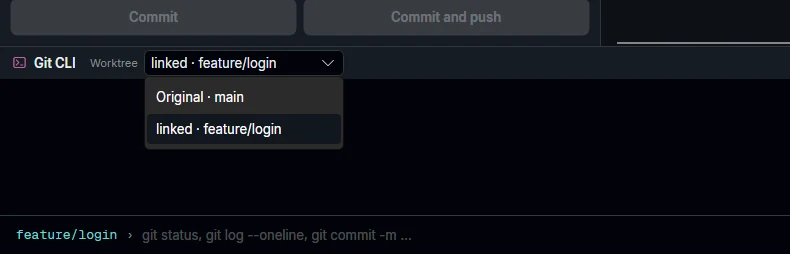
בבראנץ׳ feature/activity-feed אמור להופיע AM activity-feed.txt. העמודה הראשונה מציינת שהקובץ החדש הוכן לקומיט, והשנייה מציינת שנערך שוב. בפלט המצב של הוורקטרי של הסקירה אמורה להופיע רק השורה ## review/keyboard-focus. הקומיט האחרון בבראנץ׳ הזה הוא Describe keyboard focus. כדי לבדוק מתוך מונגיט, בחרו את התיקייה בתפריט Worktree של Git CLI והריצו git status --short --branch.
סיימתם לסקור? כך מסירים את הוורקטרי
אם ערכתם קבצים בזמן הבדיקות, החליטו מה לשמור לפני הסרת התיקייה. בדקו קבצים שהוכנו לקומיט, קבצים שטרם הוכנו, קבצים שאינם במעקב וקבצים שגיט מתעלם מהם. סגרו את חלון עורך הסקירה ועצרו תהליכים שרצים בו. במונגיט בחרו את הוורקטרי של הסקירה תחת Worktrees וקראו את חלון האישור.
בתרגיל החד־פעמי אפשר להסיר את הוורקטרי של הסקירה גם באמצעות גיט, כל עוד הוא נקי. בראנץ׳ הסקירה המקומי נשאר במאגר.
git -C $review status --short --branch --ignored
git -C $feature worktree remove $review
git -C $feature worktree list
git -C $feature status --short --branch
הריצו את פקודת ההסרה רק אחרי שבדקתם שפלט המצב מכיל את שורת הבראנץ׳ בלבד. פקודת המצב האחרונה עדיין תציג את שני שלבי השינוי בקובץ הפיתוח. מאגר התרגול הזמני נשאר ב־$feature אם תרצו לחזור על הסקירה.
יצירה, מעבר והסרה של וורקטריז במונגיט · וורקטרי או stash לתיקון דחוף · סקירת שינויים של סוכני קוד שפועלים במקביל