 MoonGit

 English
 Deutsch
 Español
 Français
 日本語
 עברית
 Português (Brasil)
在 Windows 用 Git 工作樹審查另一個分支
保留原本已暫存與未暫存的修改,在另一個資料夾簽出同事的分支並執行其中的程式碼。文中分別示範 MoonGit 與 PowerShell 的操作方式。
Git 工作樹可讓你在第二個資料夾簽出同事的分支,原本功能分支的已暫存與未暫存修改都留在原處。MoonGit 會在同一張提交圖顯示連結的工作樹,讓你核對各個分支,並開啟對應資料夾裡尚未提交的變更。


規劃兩個工作目錄
| 用途 | 範例資料夾 | 分支 |
|---|---|---|
| 目前的工作 | C:\Dev\orbit |
feature/activity-feed |
| 審查 | C:\Dev\orbit-review |
review/keyboard-focus |
先準備本機審查分支。若同事已推送到你能擷取的遠端,先擷取,再從該頂端建立本機審查分支。在 MoonGit 也可於擷取的頂端提交按右鍵,選取 Create worktree here… 同時建立分支與資料夾。請先確認該提交正是審查對象。
在 MoonGit 開啟審查分支
- 開啟功能分支的工作目錄,先記下已暫存及未暫存狀態。開啟儲存庫的 Worktrees;若未顯示,先到 Settings → Advanced features 啟用。
- 選取 New worktree。若要使用既有本機分支,取消勾選 Create a new branch 並選取
review/keyboard-focus。將 New checkout folder 設為C:\Dev\orbit-review,再選 Create worktree。 - 從工作樹清單選取審查目錄並核對分支及路徑。用第二個編輯器視窗開啟,於該處執行設定與測試。兩邊都啟動開發伺服器時,使用不同連接埠。
- 回到提交圖,用 Worktree 欄找出功能與審查目錄。從 Worktrees 清單選 View changes 可檢查指定目錄的修改,尤其開著兩個視窗時,編輯前請先核對資料夾與分支。


審查提交並執行程式碼
確認預計合併到哪個分支,從圖中選取審查分支頂端並檢查其提交與差異。要看整體變更,可用 Compare with 比較頂端與分岔點。若目標已前進,在審查目錄執行 git merge-base main HEAD,將 main 換成實際目標。在 MoonGit 比較版本
在審查用編輯器開啟變更檔案,追蹤它們如何共同運作。於該目錄測試或重現回報的行為,完成後再次檢查狀態,因為測試或建置可能留下產生的檔案。
在 PowerShell 試做相同流程
此練習會在暫存目錄以不重複名稱建立拋棄式儲存庫、本機審查分支,以及同時有已暫存與未暫存修改的檔案。需要 Git for Windows,無須遠端。
$lab = Join-Path ([IO.Path]::GetTempPath()) ("moongit-worktrees-" + [guid]::NewGuid().ToString("N"))
$feature = Join-Path $lab "orbit"
$review = Join-Path $lab "orbit-review"
New-Item -ItemType Directory -Path $feature | Out-Null

git -C $feature init --initial-branch=main
Set-Content -LiteralPath (Join-Path $feature "README.md") "# Orbit"
git -C $feature add README.md
git -C $feature -c 'user.name=MoonGit Demo' -c 'user.email=demo@example.com' commit -m "Add Orbit README"

git -C $feature switch -c review/keyboard-focus
Set-Content -LiteralPath (Join-Path $feature "keyboard.txt") "Tab restores focus"
git -C $feature add keyboard.txt
git -C $feature -c 'user.name=MoonGit Demo' -c 'user.email=demo@example.com' commit -m "Describe keyboard focus"

git -C $feature switch -c feature/activity-feed main
Set-Content -LiteralPath (Join-Path $feature "activity-feed.txt") "Staged activity draft"
git -C $feature add activity-feed.txt
Add-Content -LiteralPath (Join-Path $feature "activity-feed.txt") "Unstaged follow-up"
在 MoonGit 開啟 $feature 中的路徑,依上述步驟以 $review 指定新資料夾。也可用下列 Git 指令建立審查工作目錄。
git -C $feature worktree add $review review/keyboard-focus
分別檢查兩個資料夾的結果。
git -C $feature status --short --branch
git -C $review status --short --branch
git -C $review log -1 --oneline
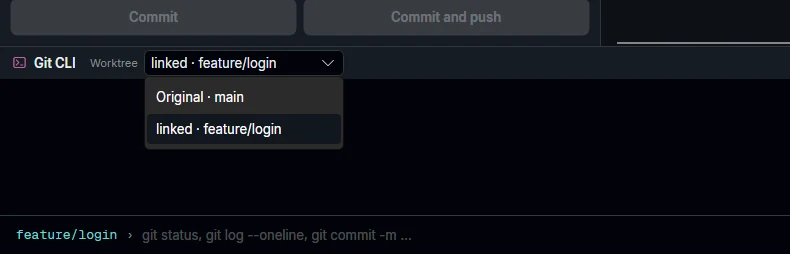
feature/activity-feed 應顯示 AM activity-feed.txt:第一欄是已暫存的新增,第二欄是後續未暫存的修改。審查工作目錄應只有 ## review/keyboard-focus,頂端提交標題為 Describe keyboard focus。在 MoonGit 內可從 Git CLI 的 Worktree 選單選取工作目錄,再執行 git status --short --branch。
完成審查並移除工作目錄
移除前確認測試時的修改是否要保留,檢查已暫存、未暫存、未追蹤及已忽略檔案。關閉審查編輯器及相關程序,再到 Worktrees 選取目標並閱讀移除確認。
拋棄式練習若仍乾淨,也可用下列 Git 指令移除工作目錄;本機審查分支會保留。
git -C $review status --short --branch --ignored
git -C $feature worktree remove $review
git -C $feature worktree list
git -C $feature status --short --branch
確認審查目錄的狀態只有分支標頭後,再執行移除指令。回到原工作目錄檢查狀態,原本已暫存的新增檔案和後來尚未暫存的修改都還在。如需重做,練習儲存庫仍位於 $feature。