 MoonGit

 English
 Deutsch
 Español
 Français
 日本語
 עברית
 繁體中文
VS Code ou MoonGit: quando um cliente Git dedicado ajuda
Compare a preparação parcial, o histórico e o trabalho em branches paralelas no VS Code e no MoonGit. Teste as três tarefas em um repositório conhecido.
A integração do Git no VS Code permite preparar e revisar alterações durante a edição. O MoonGit reúne histórico, favoritos de repositórios e worktrees vinculados em uma visualização com grafo de commits. Ao abrir a mesma cópia, ambos leem o mesmo índice: você pode preparar uma alteração em um e conferir no outro.
Teste estas tarefas em um repositório conhecido. Se for fazer commits, use uma cópia de teste que você possa descartar ou uma branch de teste. Testamos a preparação parcial no VS Code 1.146 para Windows. Os passos de histórico e worktrees seguem a documentação da Microsoft. As capturas do MoonGit mostram exemplos reais do aplicativo.
| O que você precisa fazer | Por onde começar |
|---|---|
| Preparar parte do arquivo que acabou de editar. | Use Stage Selected Ranges no VS Code. |
| Comparar um commit com outra revisão antes de copiá-lo. | Teste o grafo e a comparação do MoonGit. |
| Editar ou depurar duas branches em paralelo. | Abra um worktree por janela do VS Code ou gerencie-os no MoonGit e abra as pastas no editor. |
1. Prepare apenas a correção
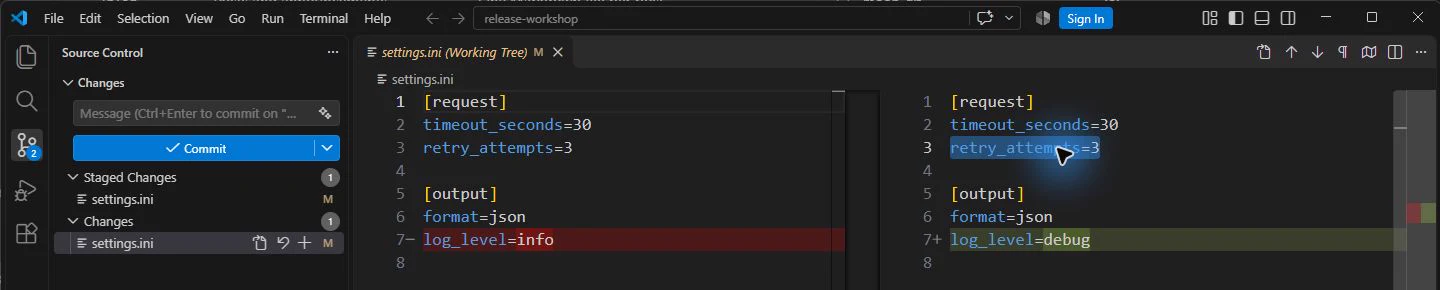
Faça duas alterações independentes em um arquivo rastreado. No VS Code, abra o diff em Source Control, selecione as linhas da correção e execute Git: Stage Selected Ranges na paleta de comandos. No exemplo, preparamos o limite de tentativas e deixamos o ajuste de depuração pendente. O arquivo aparece em Staged Changes e Changes.
No MoonGit, abra o arquivo em Working tree, selecione as linhas da correção e escolha Stage selected lines. Confira separadamente as mudanças preparadas e não preparadas. Você pode repetir a verificação no outro cliente.
git diff --cached
git diff
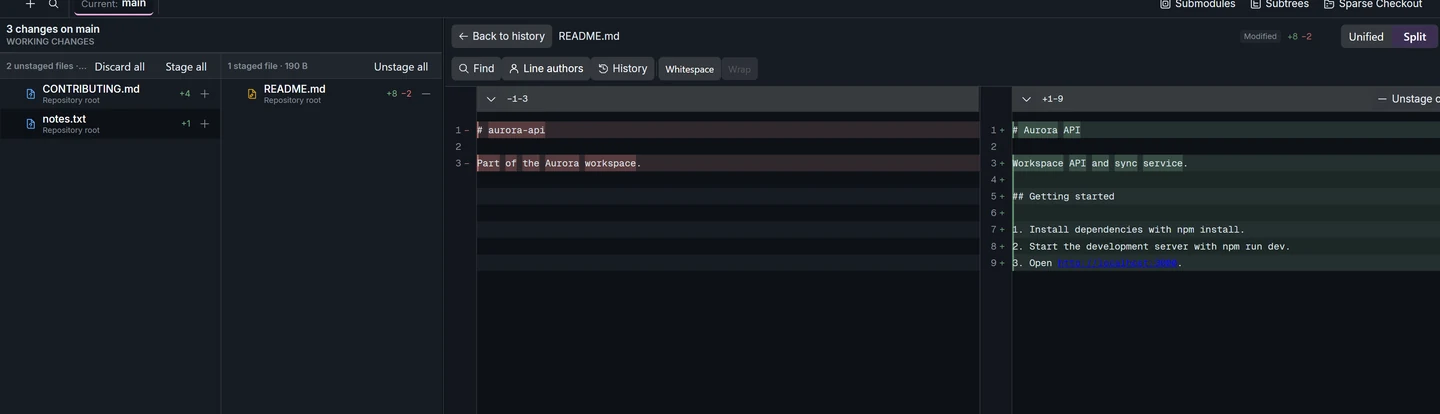
Teste primeiro a preparação no editor. Se costuma revisar vários arquivos para decidir quais mudanças agrupar, experimente a tela de preparação do MoonGit. Ao editar uma linha depois de prepará-la, o índice lido pelos dois aplicativos ainda contém a versão anterior.
2. Localize um commit para uma versão anterior
Escolha uma alteração com um assunto fácil de reconhecer. No VS Code, Source Control Graph mostra a relação entre branches e commits. Selecionar um commit abre os arquivos alterados. No MoonGit, filtre o histórico no grafo e compare o commit com a branch ou revisão de destino para ver como o código relacionado mudou.
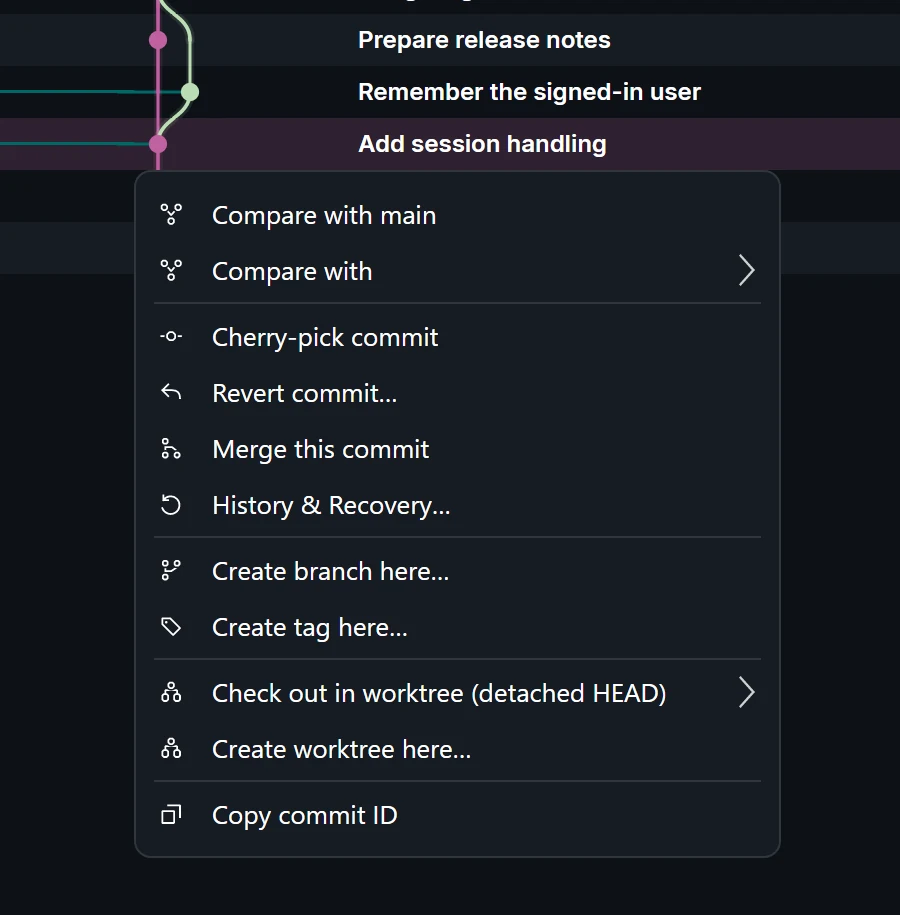
As contagens de commits à frente e atrás descrevem a ancestralidade. Após um cherry-pick, o ID original pode faltar mesmo se a versão contiver um patch equivalente. Confira ambos com o exemplo sobre branches que contêm um commit.
3. Trabalhe em duas branches ao mesmo tempo
Crie um worktree para a correção a partir da branch que precisa recebê-la. O VS Code cria e abre worktrees pelo Source Control. O gerenciador de worktrees do MoonGit mostra a branch e a pasta de cada cópia para localizá-la ou removê-la. Cada janela e comando deve apontar para a pasta correta. Se forem parecidas, execute git status -sb nas duas.


Se a interrupção for breve e puder reutilizar a pasta, um stash pode ser mais rápido. Se cada tarefa precisar de seu próprio terminal ou arquivos de compilação, use duas pastas. Você pode continuar editando no VS Code e revisar o grafo e as cópias de trabalho no MoonGit.
A Microsoft documenta a preparação parcial e o trabalho com branches e worktrees no VS Code.