 MoonGit

 English
 Deutsch
 Español
 日本語
 עברית
 Português (Brasil)
 繁體中文
Git dans VS Code ou MoonGit : quand utiliser un client dédié ?
Comparez l’indexation partielle, la consultation de l’historique et le travail sur plusieurs branches. Essayez les mêmes tâches dans un dépôt que vous connaissez.
L’intégration Git de VS Code permet d’indexer et de relire un changement sans quitter l’éditeur. MoonGit réunit l’historique des branches, les favoris et les worktrees liés dans une vue dédiée avec un graphe des commits. Si les deux applications ouvrent la même copie de travail, elles lisent le même index. Vous pouvez indexer dans l’une et vérifier le résultat dans l’autre.
Essayez les trois tâches ci-dessous dans un dépôt familier. Utilisez une copie de test ou une branche temporaire si vous comptez créer un commit. Nous avons testé l’indexation partielle avec VS Code 1.146 sous Windows. Les étapes sur l’historique et les worktrees s’appuient sur la documentation de Microsoft. Les captures de MoonGit montrent des exemples réalisés dans l’application.
| Besoin fréquent | Point de départ |
|---|---|
| Indexer une partie du fichier que vous venez de modifier | Essayez Stage Selected Ranges dans VS Code. |
| Comparer un commit à une autre révision avant de le reporter | Essayez le graphe et la comparaison de révisions de MoonGit. |
| Modifier ou déboguer deux branches en parallèle | Ouvrez chaque worktree dans une fenêtre VS Code ou gérez les copies dans MoonGit et ouvrez chaque dossier dans votre éditeur. |
1. Indexer le correctif et garder le nettoyage pour plus tard
Modifiez deux éléments indépendants dans un même fichier suivi. Dans VS Code, ouvrez son diff depuis Source Control, sélectionnez les lignes du correctif et lancez Git: Stage Selected Ranges dans la palette de commandes. Dans notre exemple, nous avons indexé la limite du nombre de tentatives et laissé la modification des journaux de débogage dans la copie de travail. Le fichier figure sous Staged Changes et sous Changes.
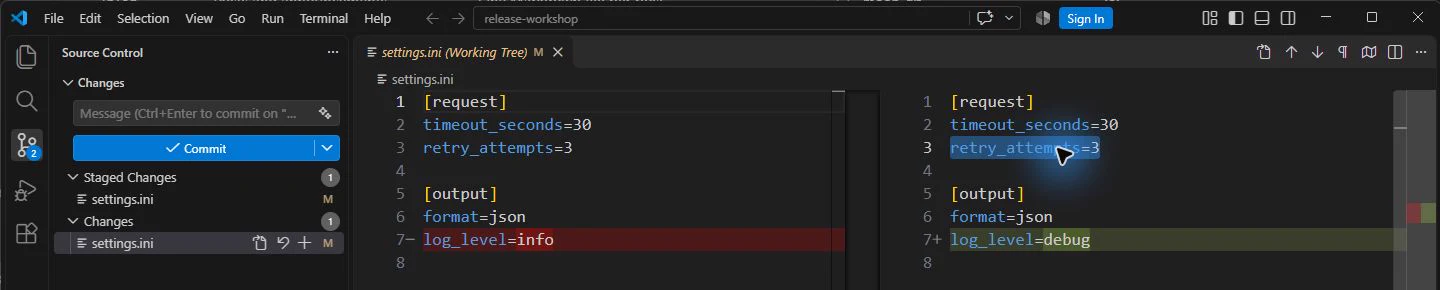
Dans MoonGit, ouvrez le fichier sous Working tree, sélectionnez les lignes du correctif et choisissez Stage selected lines. Relisez séparément les changements indexés et non indexés. Pour contrôler le résultat dans les deux outils, utilisez les mêmes commandes.
git diff --cached
git diff
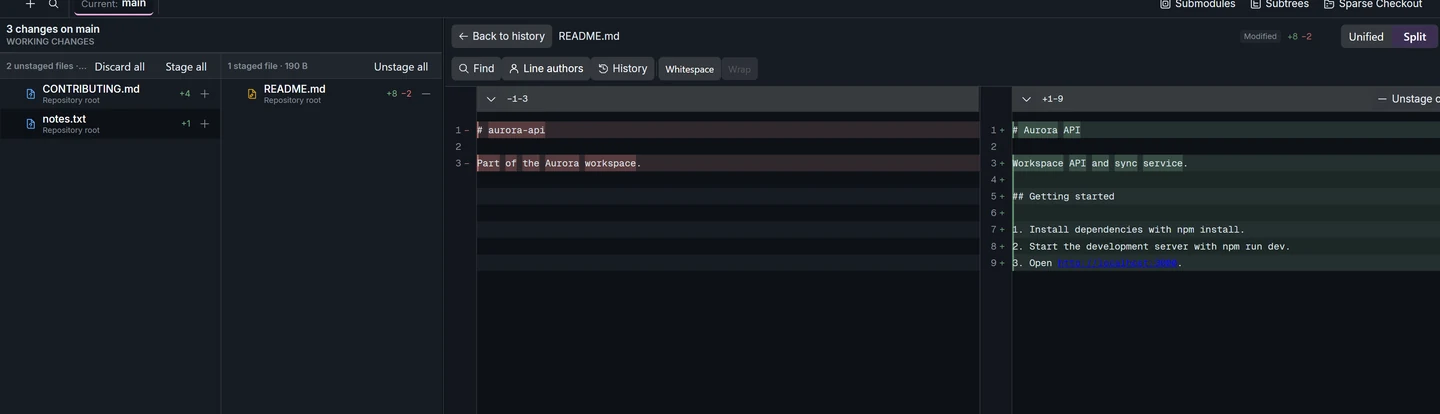
Commencez dans l’éditeur. Si vous examinez souvent une douzaine de fichiers avant de décider lesquels regrouper, essayez de préparer tout le commit dans la vue d’indexation de MoonGit. Si vous modifiez à nouveau une ligne après l’avoir indexée, les deux applications voient encore sa version précédente dans l’index.
2. Retrouver un commit à reporter sur une autre version
Choisissez une modification au titre reconnaissable. Dans VS Code, Source Control Graph montre les relations entre branches et commits. Sélectionnez un commit pour lire les fichiers modifiés. Dans MoonGit, filtrez l’historique depuis le graphe, puis comparez le commit à la branche ou à la révision qui vous intéresse pour voir comment le code environnant a évolué.
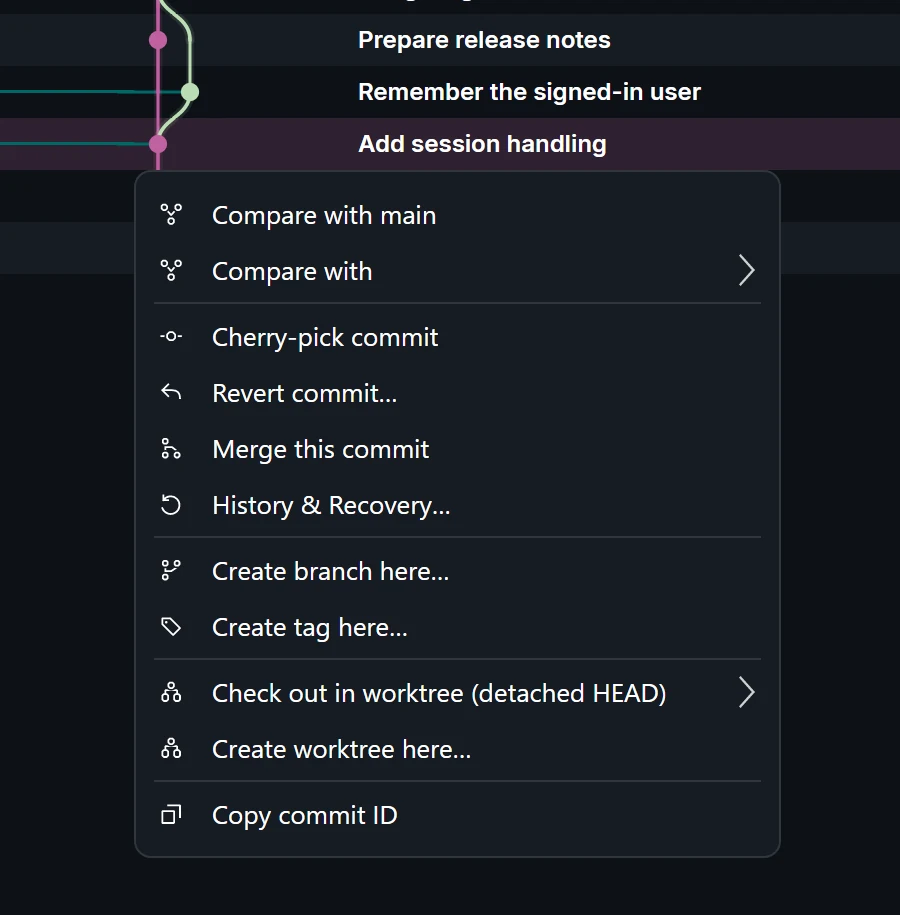
Les compteurs d’avance et de retard décrivent l’ascendance. Lorsqu’un correctif a été reporté par cherry-pick, le commit d’origine peut être absent alors qu’un patch similaire se trouve déjà dans la version. Vérifiez l’ascendance et le contenu du correctif.
3. Peut-on travailler sur deux branches en même temps ?
Créez un worktree pour le correctif à partir de la branche à corriger. VS Code peut créer et ouvrir des worktrees depuis Source Control. Le gestionnaire de worktrees de MoonGit affiche le dossier et la branche de chaque copie, ce qui permet de retrouver ou de supprimer la bonne. Chaque fenêtre d’éditeur et chaque commande doivent cibler le dossier voulu. Si les branches se ressemblent, lancez git status -sb dans chacune.


Si l’interruption est brève et que vous pouvez réutiliser un dossier, un stash peut être plus rapide. Si la fonctionnalité et le correctif nécessitent chacun leur terminal ou leurs fichiers de compilation, deux dossiers sont plus simples à gérer. Vous pouvez garder VS Code pour l’édition et consulter le graphe ou les copies de travail dans MoonGit selon la tâche.
Consultez les guides Microsoft sur l’indexation partielle et les branches et worktrees pour les fonctions intégrées à VS Code.