 מונגיט

 English
 Deutsch
 Español
 Français
 日本語
 Português (Brasil)
 繁體中文
גיט בווי אס קוד או מונגיט: מתי כדאי לפתוח לקוח נפרד?
נסו שלוש משימות על מאגר מוכר: הכנת חלק מקובץ לקומיט, איתור שינוי בהיסטוריה ועבודה על שני בראנצ׳ים במקביל.
בווי אס קוד אפשר לסקור את השינויים ולהכין לקומיט רק את השורות שבחרתם, בלי לצאת מהעורך. מונגיט מציע תצוגה ייעודית להיסטוריית הבראנצ׳ים, סימניות למאגרים ותצוגה של וורקטריז מקושרים בגרף משותף. אם פתחתם את אותה תיקייה בשניהם, הם חולקים את אותו אינדקס. אפשר להכין שינויים בעורך ולבדוק במונגיט בדיוק מה ייכנס לקומיט.
נסו את שלוש המשימות שלהלן במאגר מוכר. אם אתם מתכוונים לבצע קומיט, השתמשו בעותק זמני או בבראנץ׳ ניסוי. את ההכנה החלקית בדקנו בווי אס קוד 1.146 בווינדוס. השלבים לבדיקת ההיסטוריה ולפתיחת וורקטריז מבוססים על התיעוד של מיקרוסופט. צילומי המסך של מונגיט מציגים דוגמאות מתוך היישום.
| מה אתם עושים לעיתים קרובות? | היכן להתחיל |
|---|---|
| מכינים רק חלק מקובץ שזה עתה נערך | נסו את Stage Selected Ranges בווי אס קוד. |
| משווים קומיט לגרסה אחרת לפני העברתו | נסו את גרף הקומיטים ואת השוואת הגרסאות במונגיט. |
| עורכים או מנפים שגיאות בשני בראנצ׳ים במקביל | פתחו וורקטרי נפרד בכל חלון וי אס קוד, או נהלו את הוורקטריז במונגיט ופתחו כל תיקייה בעורך. |
1. איך מכניסים לקומיט רק את שורות התיקון?
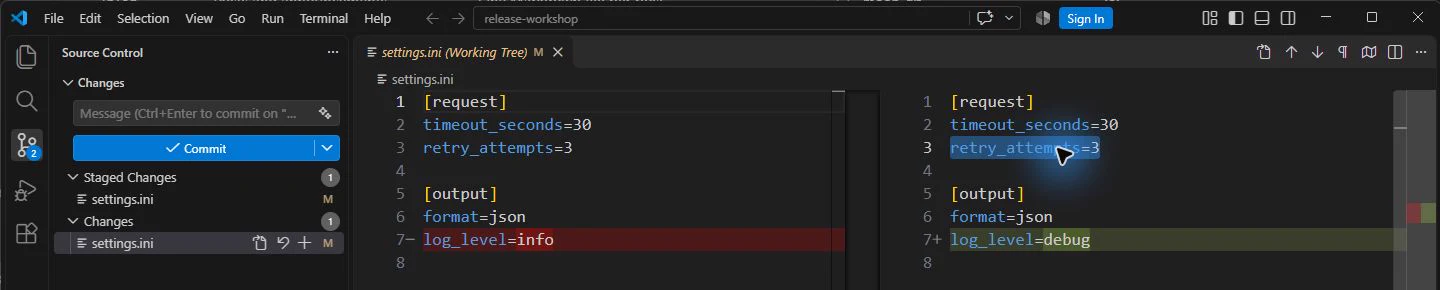
ערכו שתי שורות שאינן קשורות זו לזו באותו קובץ שגיט כבר עוקב אחריו. בווי אס קוד פתחו את ההשוואה דרך Source Control, סמנו את שורות התיקון והפעילו Git: Stage Selected Ranges מלוח הפקודות. בדוגמה הכנו לקומיט את שינוי מספר הניסיונות והשארנו בתיקיית העבודה את העריכה של רמת הפירוט בלוג. הקובץ הופיע גם תחת Staged Changes וגם תחת Changes.
במונגיט פתחו את הקובץ תחת Working tree, סמנו את שורות התיקון ובחרו Stage selected lines. בדקו בנפרד את מה שהוכן לקומיט ואת מה שנשאר בתיקיית העבודה. אפשר לבצע את אותה הבדיקה גם ביישום השני.
git diff --cached
git diff
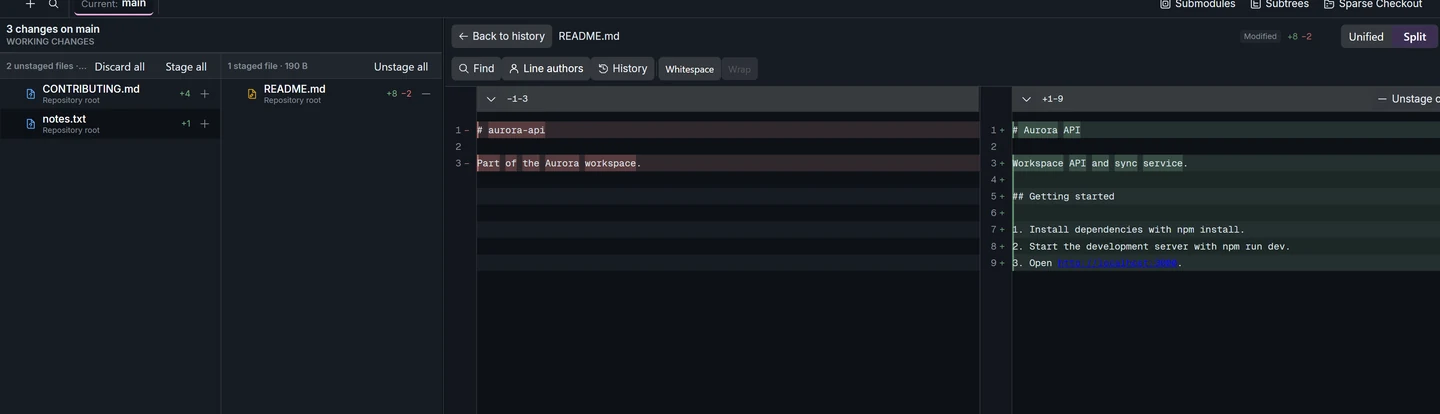
התחילו בהכנת השינוי בעורך. אם אתם נוהגים לסקור תריסר קבצים לפני ההחלטה מה שייך לאותו קומיט, נסו לרכז את העבודה בתצוגת ההכנה לקומיט של מונגיט. אם תערכו שורה אחרי שכבר הכנתם אותה, שני היישומים עדיין יקראו מהאינדקס את הגרסה הקודמת.
2. איתור קומיט שאולי צריך להעביר לגרסה קודמת
בחרו שינוי עם כותרת שתזהו. בווי אס קוד תצוגת Source Control Graph מציגה את הקשרים בין בראנצ׳ים וקומיטים. בחירת קומיט פותחת את רשימת הקבצים שהשתנו בו. במונגיט התחילו מגרף הקומיטים, צמצמו את הרשימה בעזרת מסנן היסטוריה והשוו את הקומיט לבראנץ׳ או לגרסה שמעניינים אתכם. בדקו איך השתנה הקוד שסביב התיקון.
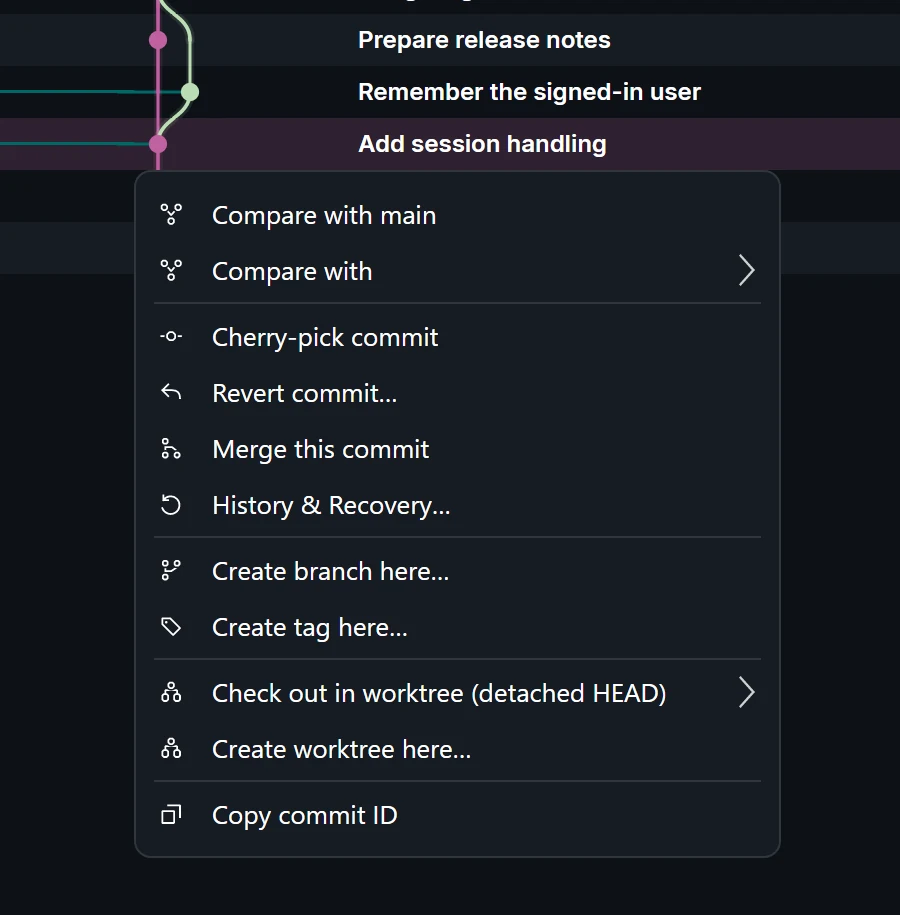
מספרי הקומיטים לפני ואחרי מתארים את קשרי ההיסטוריה. אם תיקון הועבר באמצעות cherry-pick, ייתכן שהקומיט המקורי חסר למרות שתיקון דומה כבר נמצא בגרסה. המדריך לבדיקת תוכן בראנץ׳ מסביר איך לבדוק את שני המצבים.
3. איך עובדים על שני בראנצ׳ים במקביל?
צרו לתיקון וורקטרי נפרד על בסיס הבראנץ׳ שזקוק לתיקון. בווי אס קוד אפשר ליצור ולפתוח וורקטריז דרך Source Control. במונגיט מנהל הוורקטריז מציג את הבראנץ׳ ואת התיקייה של כל וורקטרי, כך שקל למצוא או להסיר אותו בהמשך. ודאו שכל חלון עורך וכל פקודה פונים לתיקייה הנכונה. אם הבראנצ׳ים דומים, הריצו git status -sb בכל תיקייה.


אם ההפסקה קצרה ואפשר להשתמש שוב באותה תיקייה, stash עשוי לחסוך זמן. אם התיקון והפיתוח צריכים חלונות טרמינל נפרדים או פלטי בנייה משלהם, שתי תיקיות יקלו על ההפרדה. אפשר להמשיך לערוך בווי אס קוד ולהיעזר במונגיט לבדיקת הגרף והוורקטריז.
הוראות מיקרוסופט לשימוש בכלים המובנים מופיעות במדריך להכנה חלקית לקומיט ובמדריך לבראנצ׳ים ולוורקטריז.