 MoonGit

 English
 Deutsch
 Español
 Français
 עברית
 Português (Brasil)
 繁體中文
VS Code と MoonGit の Git 機能を比べる
普段使うリポジトリで、部分ステージング、コミット履歴の確認、複数ブランチでの並行作業を比較します。
編集中の差分確認やステージングには VS Code の内蔵 Git を使えます。MoonGit ではブランチ履歴、ブックマーク、リンクしたワークツリーをまとめて確認できます。同じ作業フォルダーであれば同じインデックスを読むため、片方でステージし、もう片方で結果を確かめられます。
普段使うリポジトリで、次の 3 つの作業を試してみましょう。コミットする場合は使い捨ての作業フォルダーか練習用ブランチを用意します。部分ステージングは Windows の VS Code 1.146 で検証し、履歴とワークツリーは Microsoft の資料に基づきます。MoonGit の画像は実際の操作例です。
| よく行う作業 | 試す機能 |
|---|---|
| 編集したファイルの一部をステージする | VS Code の Stage Selected Ranges。 |
| 移植前にコミットを別の版と比較する | MoonGit のグラフとリビジョン比較。 |
| 並行して 2 ブランチを編集・デバッグする | VS Code の各ウィンドウに別のワークツリーを開くか、MoonGit から各フォルダーを開く。 |
1. 修正だけをステージして他の変更を残す
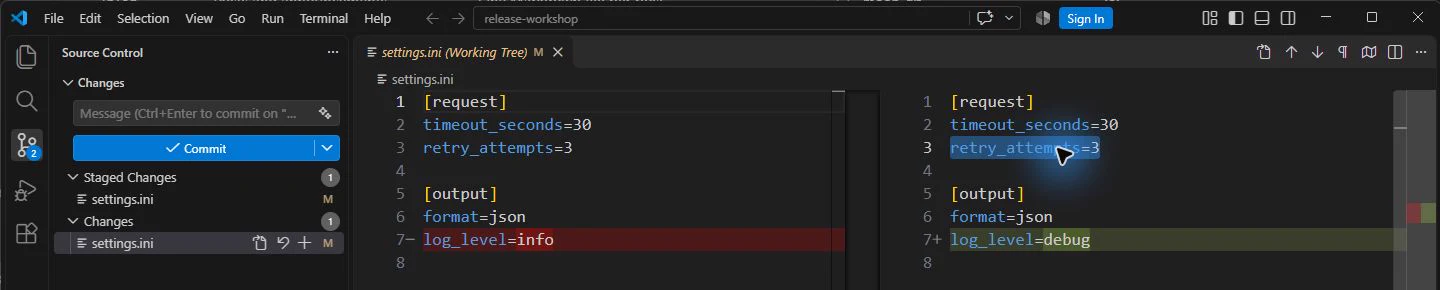
追跡済みの 1 ファイルに無関係な変更を 2 つ作ります。VS Code の Source Control で差分を開き、今回のコミットに含める行を選択し、コマンドパレットの Git: Stage Selected Ranges を実行します。例ではリトライ上限だけをステージし、ログの変更を残しました。同じファイルが Staged Changes と Changes に表示されます。
MoonGit では Working tree でファイルを開き、対象の行を選んで Stage selected lines を使います。ステージ済みと未ステージの差分をそれぞれ確認します。どちらのアプリから開いても同じ結果です。
git diff --cached
git diff
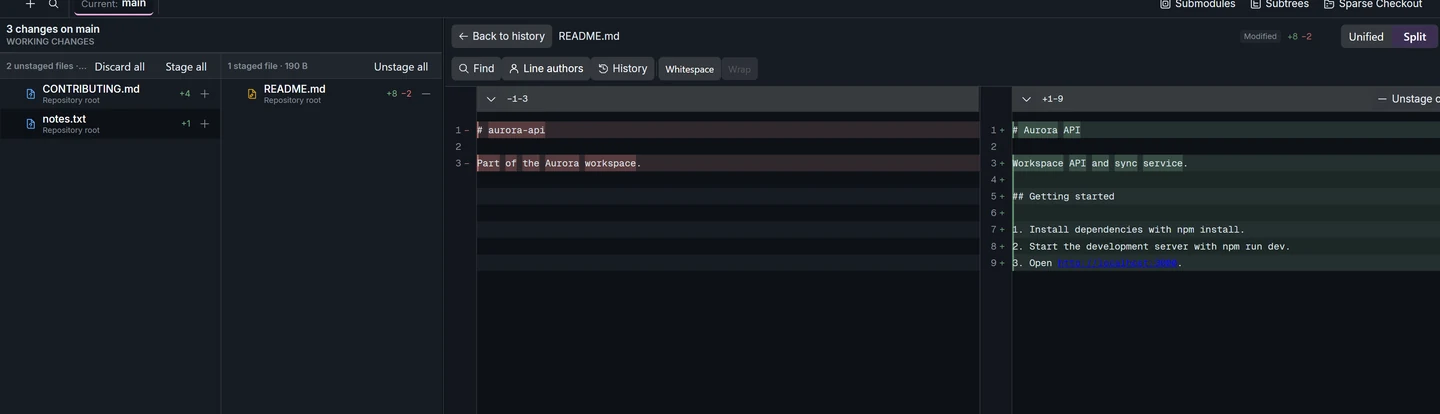
まずエディターで試し、多くのファイルを見比べてコミットを組み立てることが多ければ MoonGit のステージング画面も試してください。ステージ後に行をさらに編集しても、インデックスには先にステージした内容が残ります。
2. バックポートの候補を探す
あとで見つけやすいように、件名で区別できるコミットを選びます。VS Code の Source Control Graph ではブランチとコミットの関係が見え、選ぶと変更ファイルが開きます。MoonGit では履歴を絞り、そのコミットを対象のブランチ・版と比較して周辺のコードがどう変わったか調べます。
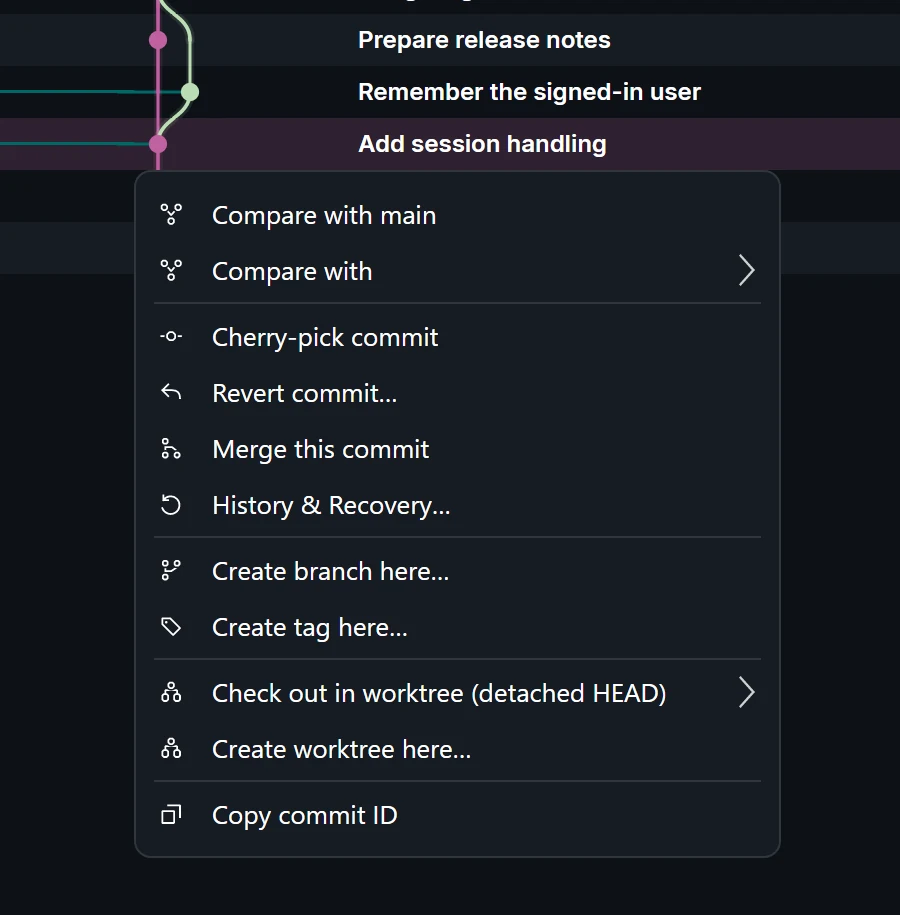
ブランチの進み・遅れの件数は、どちらか一方の履歴にだけ含まれるコミットの数です。チェリーピックされた修正は、元のコミットがなくても似たパッチが入っていることがあります。コミットの取り込みを確認する手順で両方を調べます。
3. 2 ブランチを同時に扱う
修正先のブランチを起点にワークツリーを作ります。VS Code は Source Control で作成・表示でき、MoonGit のワークツリー管理ではフォルダーとブランチを一覧で確認できます。エディターやコマンドの作業先を混同しないよう、似ている場合はそれぞれで git status -sb を実行します。


短い割り込みで同じフォルダーを使えるならスタッシュの方が手早い場合もあります。両方のブランチでターミナルを開いたり、ビルド結果を残したりしたいなら、フォルダーを分けると作業しやすくなります。編集は VS Code、グラフと作業先の確認は MoonGit と使い分けられます。