 MoonGit

 English
 Deutsch
 Español
 Français
 日本語
 עברית
 Português (Brasil)
VS Code 與 MoonGit:何時值得使用專用 Git 用戶端?
使用手邊的儲存庫,實際比較兩者在局部暫存、查看提交歷史及平行分支作業上的差異。
VS Code 內建 Git 適合編輯時檢查差異與暫存。MoonGit 則提供分支歷史、儲存庫書籤,以及在同一提交圖中的連結工作樹。兩者開啟相同工作目錄時讀取同一索引,可在一邊暫存、另一邊核對。
請用熟悉的儲存庫試做以下三項工作。若要提交,使用練習分支或可丟棄的工作目錄。局部暫存在 Windows 的 VS Code 1.146 實測;歷史與工作樹步驟參考 Microsoft 文件。MoonGit 截圖來自實際操作。
| 常做的工作 | 可以從這裡開始 |
|---|---|
| 暫存剛修改檔案的一部分 | 試用 VS Code 的 Stage Selected Ranges。 |
| 移植前將提交與另一版本比較 | 試用 MoonGit 提交圖與版本比較。 |
| 並排編輯或偵錯兩個分支 | 每個 VS Code 視窗開啟不同工作樹,或在 MoonGit 管理後用編輯器開啟各資料夾。 |
1. 只暫存修正,將其他清理留待之後
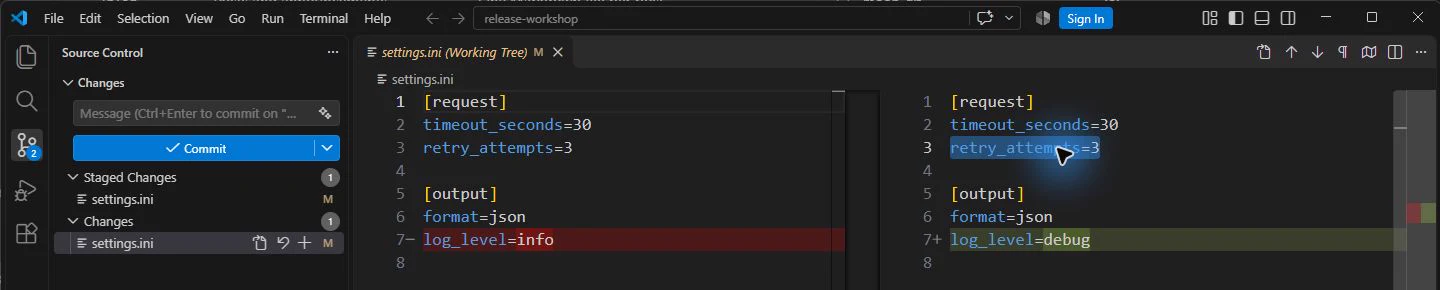
在同一已追蹤檔案做兩項不相干的修改。從 VS Code Source Control 開啟差異,選取修正的行,再從命令選擇區執行 Git: Stage Selected Ranges。此例暫存重試上限,將除錯記錄的修改留在工作目錄。檔案會同時出現在 Staged Changes 與 Changes。
在 MoonGit 從 Working tree 開啟檔案,選取屬於修正的行,再按 Stage selected lines。分別檢查已暫存與未暫存的版本;也可切換應用程式交叉確認。
git diff --cached
git diff
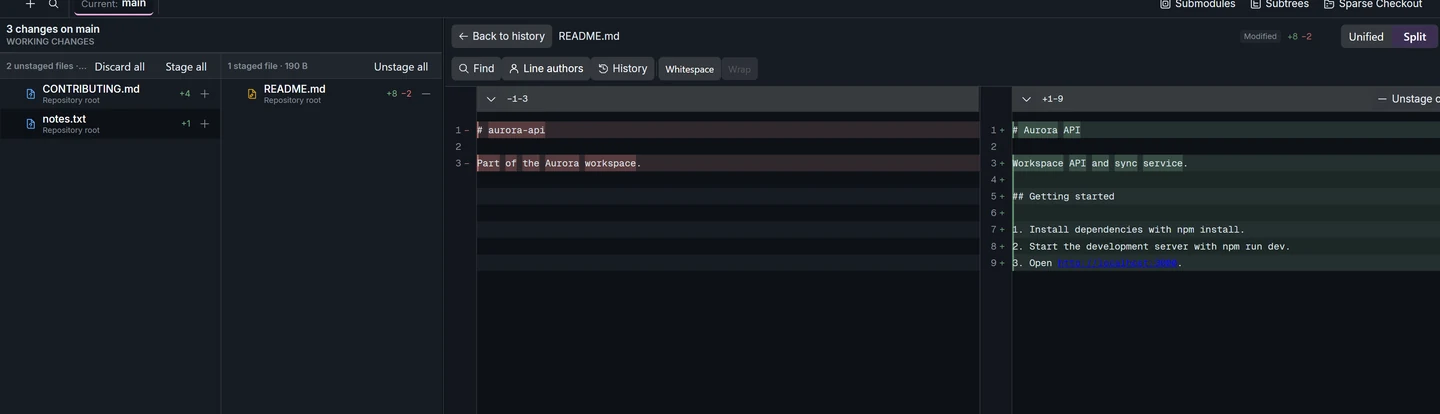
先在編輯器嘗試。若常需檢查十多個檔案才能決定如何分組,可試用 MoonGit 暫存檢視。暫存後再次修改同一行,兩個用戶端讀到的索引都仍是暫存當時的版本。
2. 找出可能需要移植的提交
找一筆標題易辨識的提交。VS Code 的 Source Control Graph 顯示分支與提交關係,選取後可檢查變更檔案。在 MoonGit 從提交圖篩選歷史,再與相關分支或版本比較,檢查周邊程式碼如何變化。
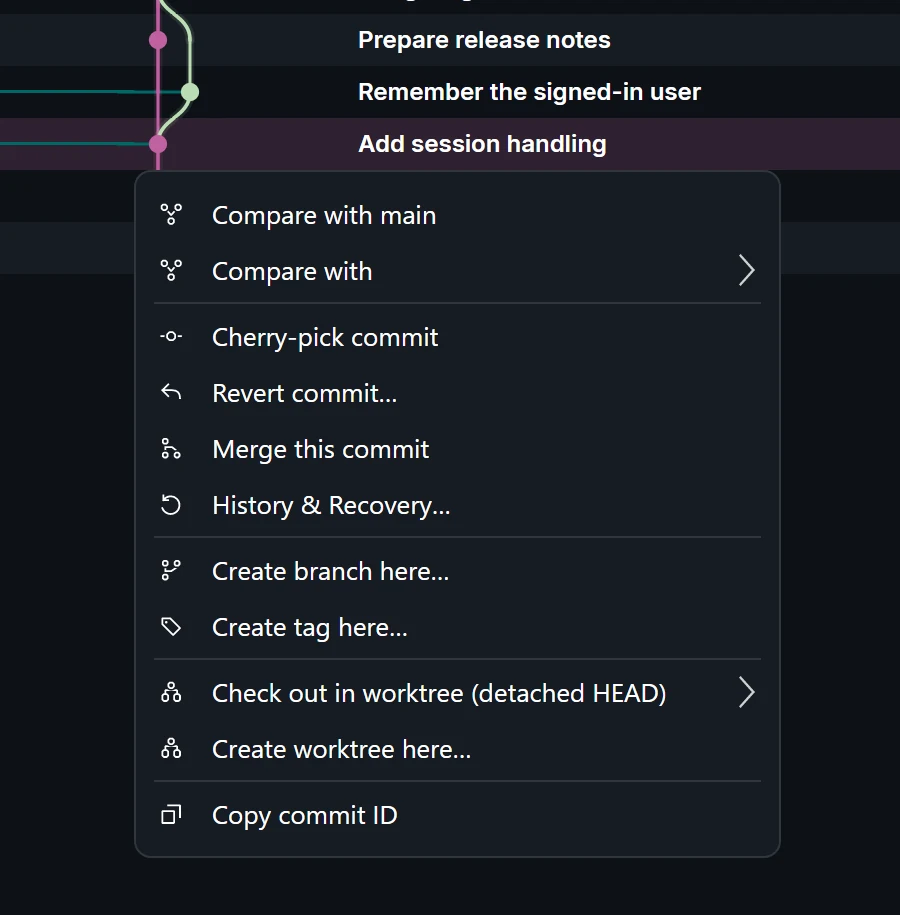
領先與落後數說明的是祖先關係。若修正經揀選,原始提交可能不存在,但等效修補已進入發行版。可用分支包含關係教學核對兩者。
3. 同時在兩個分支工作
從要修補的分支建立工作樹。在 VS Code 可從 Source Control 建立及開啟工作樹;MoonGit 的工作樹管理列出各資料夾與所用分支,方便尋找及移除。確認每個編輯器視窗或桌面指令都使用正確目錄;分支相似時,分別執行 git status -sb。


若只是短暫插單且能重用同一資料夾,stash 可能更快。功能與修正各需終端機或建置輸出時,兩個資料夾更好區分。你可以用 VS Code 編輯,並在需要時用 MoonGit 檢查提交圖與工作目錄。